近日有一些小伙伴咨询小编关于abbyy finereader如何设置中文呢?下面就为大家带来了abbyy finereader中文设置教程分享,有需要的小伙伴可以来了解了解哦。
abbyy finereader如何设置中文 abbyy finereader中文设置教程分享

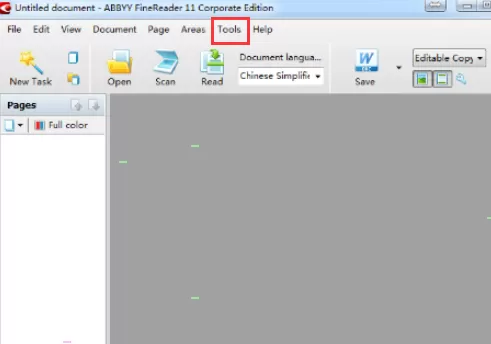
1、打开abbyy finereader,点击工具栏的tools
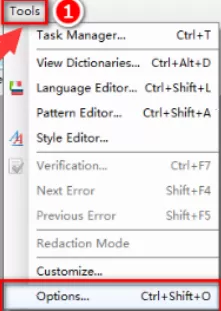
2、在下拉菜单中选择options
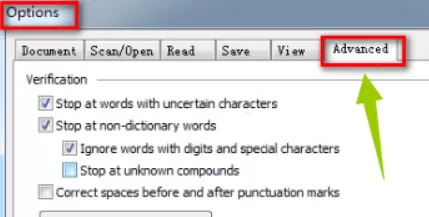
3、找到advanced选择
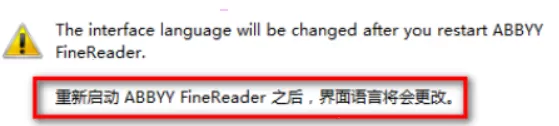
4、在interface language中选择简体中文
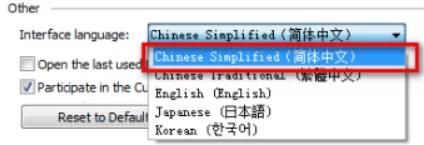
5、重启软件,即可生效
根据上文为你们讲解abbyy finereader中文设置教程分享,你们是不是都学会啦!
End