很多小伙伴在使用Photoshop的时候,想知道怎么调整画笔大小,下面小编就为大家分享Photoshop调整画笔大小方法,感兴趣的小伙伴不要错过哦!
Photoshop怎么调整画笔大小?Photoshop调整画笔大小方法
方法一:在选项栏中打开调整窗口
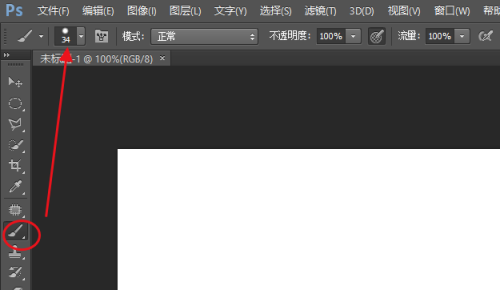
首先在Photoshop 中选择画笔工具后,点击选选项栏中的画笔大小图标。
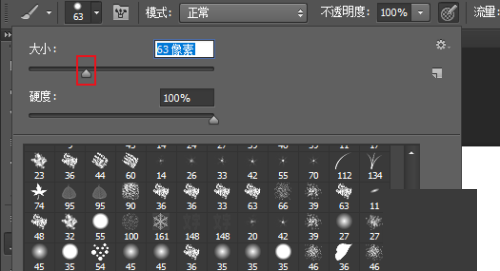
然后移动“大小”滑块,向右侧移动画笔变大,反之画笔则缩小。
方法二:在画笔面板中调整
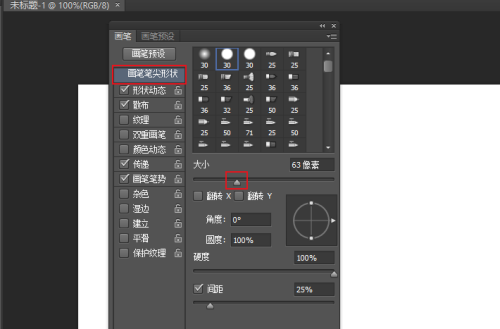
点击画笔面板图标,打开画笔设置面板。选择画笔笔尖形状,然后拖动大小滑块调整画笔大小。
方法三:通过鼠标快捷键调整画笔大小
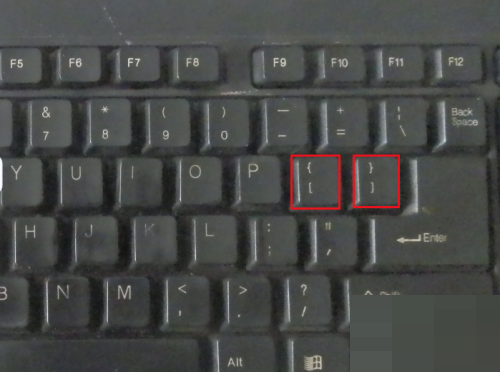
选择画笔后,点击键盘上的方括号,点击一次放大或缩小一次。点击右侧放大,点击左侧缩小。
希望此教程能帮到大家!更多教程请关注下载之家!
 扫一扫,访问手机页面
时间:02-17
时间:02-17
时间:02-22
时间:02-18


2026-02-17

金铲铲之战龙王阵容 金铲铲之战龙王装备 金铲铲之战龙王怎么玩
2026-02-18

2026-02-18

2026-02-16












