很多小伙伴在使用sai软件的时候,不知道怎么调整钢笔粗细,下面小编就为大家分享sai调整钢笔粗细教程,相信一定会帮到你们的。
sai怎么调整钢笔粗细?sai调整钢笔粗细教程
1、我们先是打开软件,并新建图层。
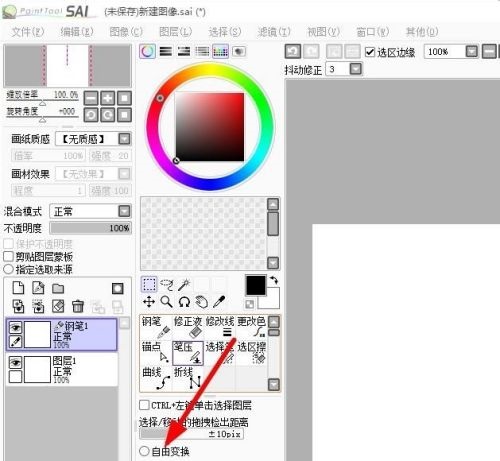
2、然后我们就能点击这个工具,钢笔工具。

3、我们就能在页面上绘制。

4、此时,我们就会在下方看到画笔大小可选。

5、接着我们可以直接点大的就能直接选择。

6、最后我们去画布涂画就能看到效果了。

谢谢大家的观看,更多精彩教程请关注下载之家!
 扫一扫,访问手机页面

2026-02-18

2026-02-18

魔力宝贝旅人辣椒炒羊肉配方分享 魔力宝贝旅人辣椒炒羊肉怎么做
2026-02-18

2026-02-17







