Maestro怎么获得HTML格式数据库表报告?在使用Maestro做好了数据库表格整理后,可以导出为不同的格式与同时分享,软件支持导出为pdf、html、xls等格式,今天小编就来介绍下导出为html文件的方法吧。
Maestro怎么获得HTML格式数据库表报告 Maestro导出HTML格式数据库表报告教程

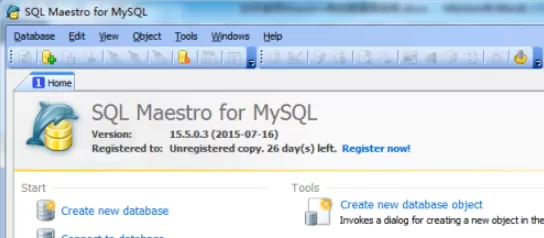
1、打开SQL Maestro for MySQL
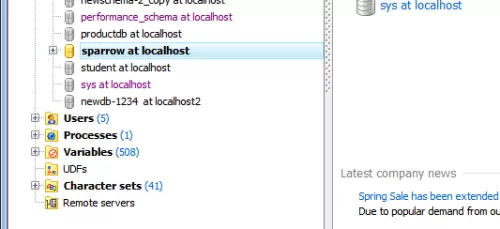
2、连接要操作的数据库
3、展开【tables】
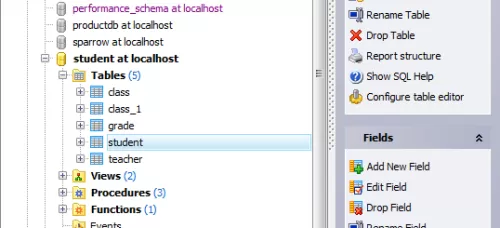
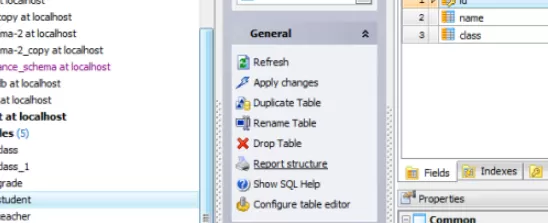
4、右击要操作的表,然后点击【edit table】
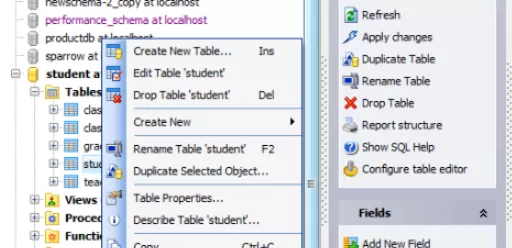
5、点击【report structure】
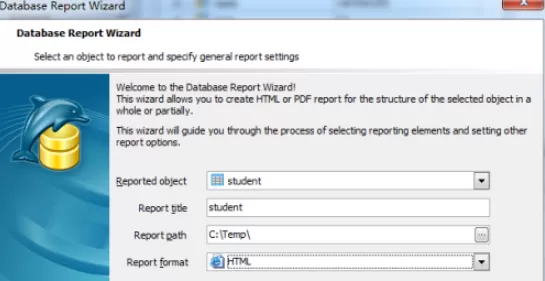
6、选择HTML格式,然后点击【next】
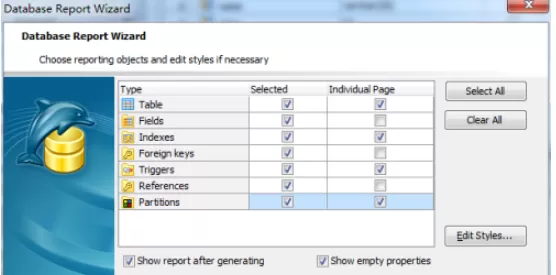
7、点击【ready】
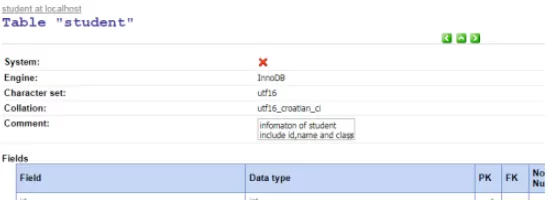
8、此时HTML格式的表报告就生成了
以上就是Maestro导出HTML格式数据库表报告教程,更多精彩教程尽在下载之家!
End