新商盟网上订烟系统怎样订烟?很多小伙伴不知道如何操作,下面小编教大家方法,一起来学习下吧。

新商盟网上订烟系统怎样订烟 新商盟网上订烟系统订烟教程
登录第一步:打开浏览器(IE360浏览器遨游火狐等),在地址栏(图中红色框处)输入新商盟网址;


2登录第二步:输入用户名、密码、验证码,之后点击【登录】,按钮,如下图示:输入正确的用户名、密 码、验证码,跳转进入系统主页;
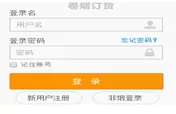
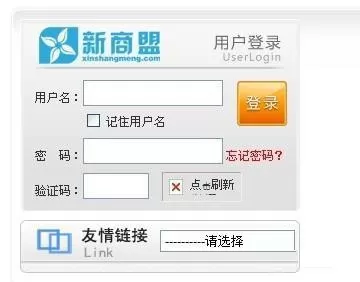
3正常登陆系统,首先展现的是系统主页,如下图示
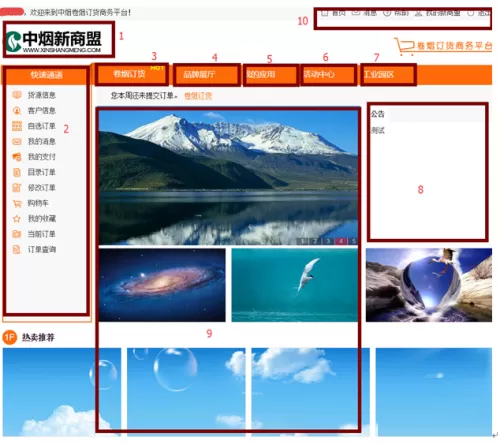
4上图框体区域说明:
Ø 区域1:首页,用户点击【中烟新商盟】回到主页面。
Ø 区域2:快速通道,用户订购卷烟及网上支付的快捷操作
Ø 区域3:卷烟订货,直接跳转到卷烟选择页面,进行订烟操作
Ø 区域4:平拍展厅,卷烟品牌展示。
Ø 区域5:我的应用,商户所能进行的所有操作选项
Ø 区域6:活动中心,商户参与的新商盟活动列表以及获奖详情
Ø 区域7:工业园区,工业公司介绍
Ø 区域8:公告,系统公告展示区
Ø 区域9:宣传位,各销售公司进行的网络宣传以及广告刊登
Ø 区域10:用户设置区,用户可以在这里进行个人信息登记,密码修改等
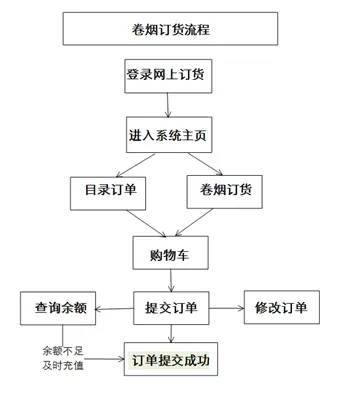
5卷烟订货流程如图;
6零售户在主页,可通过2种方式开始【卷烟订货】
a. 在主页左侧,开始【目录订单】操作,如下图:
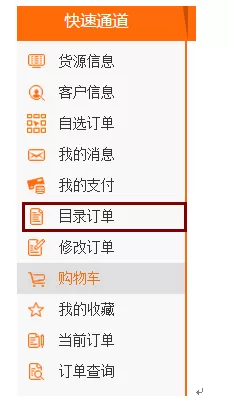
7b. 在主页顶端,开始【卷烟订货】操作,如下图:

点击主页【卷烟订货】或者【目录订单】,跳转至选购卷烟页面,如下图所示:
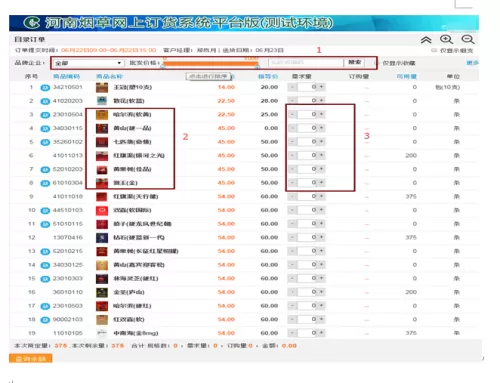
上图框体区域说明:
Ø 区域1:查询区域。零售户通过查询条件筛选需要的卷烟条目。
零售户可点击【更多】,进行高级筛选卷烟条目,如下图示:

进入高级查询条件,如下图示:
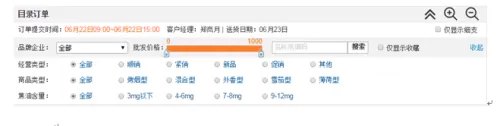
可以按以下方式设置查询条件:
品牌企业、商品名称(编码)、经营类型、商品类型、批发价格、
只显示促销卷烟、只显示有货卷烟、只显示收藏卷烟。
注:零售户首次使用该系统订购卷烟时,需对自己要订购的卷烟进行完全选择。
后期下单时,可以在订单查询功能中使用【按此单购买】功能进行快捷下单。
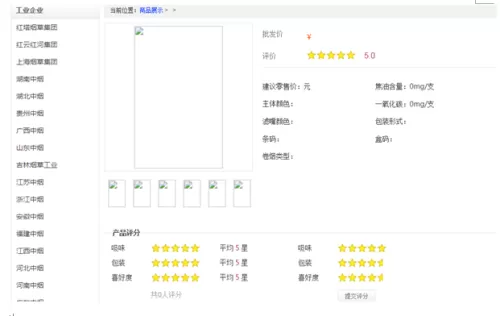
Ø 区域2:查看卷烟商品详情,卷烟收藏、购买、商品评分、评论等。
点击某卷烟商品,如下图示:
在此页面,零售户也可购买商品,点击 卷烟放入购物车中。
Ø 区域3:零售户录入需要选购卷烟数量。
在选购卷烟页面,输入要订购的卷烟需求量,点击购买,
跳转至购物车页面,如下图示:
在选购卷烟页面,输入要订购的卷烟需求量,点击 下一步,
跳转至购物车页面,如下图示:
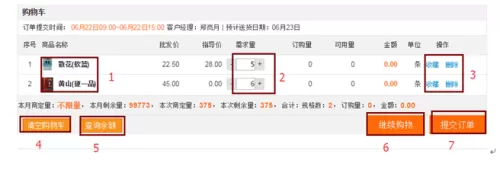
上图框体区域说明:
Ø
Ø 区域1:查看卷烟商品详情,卷烟收藏、购买、商品评分、评论等
Ø 区域2:零售户修改选购卷烟数量。
Ø 区域3:零售户删除,收藏所选购的卷烟。
Ø 区域4:零售户可在此清空购物车中所选卷烟。
Ø 区域5:零售户查询余额
Ø 区域6:零售户可继续购物,跳转至目录订单页面,继续增加选购卷烟。
Ø 区域7:零售户确定所需卷烟,提交订单。
零售户确定好所需卷烟后,点击提交订单,跳转至订单成功页面,如下图示:
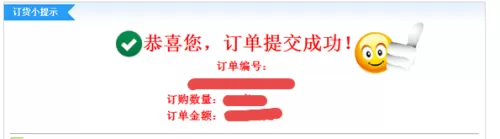
订单提交成功页面,提示零售户订单编号、订烟数量、金额信息、下次订货时间等信息,
注意:订单在订货结束时间之前,仍可点击修改订单,对提交的订单进行修改;
以上就是新商盟网上订烟系统怎样订烟 新商盟网上订烟系统订烟教程,更多精彩教程尽在下载之家!
End