很多小伙伴在剪映中制作各种效果,那么剪映怎么制作开门转场效果呢?下面小编给大家整理了相关步骤介绍,感兴趣的小伙伴不要错过哦!
剪映怎么制作开门转场效果?剪映制作开门转场效果方法介绍
首先打开剪映专业版
点击媒体按钮,然后点击素材库按钮,在搜索栏中输入回家两字,选择一段视频素材,将其添加到视频轨道中,见下图。

清空搜索栏,重新输入开门绿幕四个字,选择一段视频素材,将其添加到视频轨道中,见下图。

将绿幕素材移动到回家素材上方,这里要注意绿幕素材的时长一定要小于回家素材的时长,见下图。
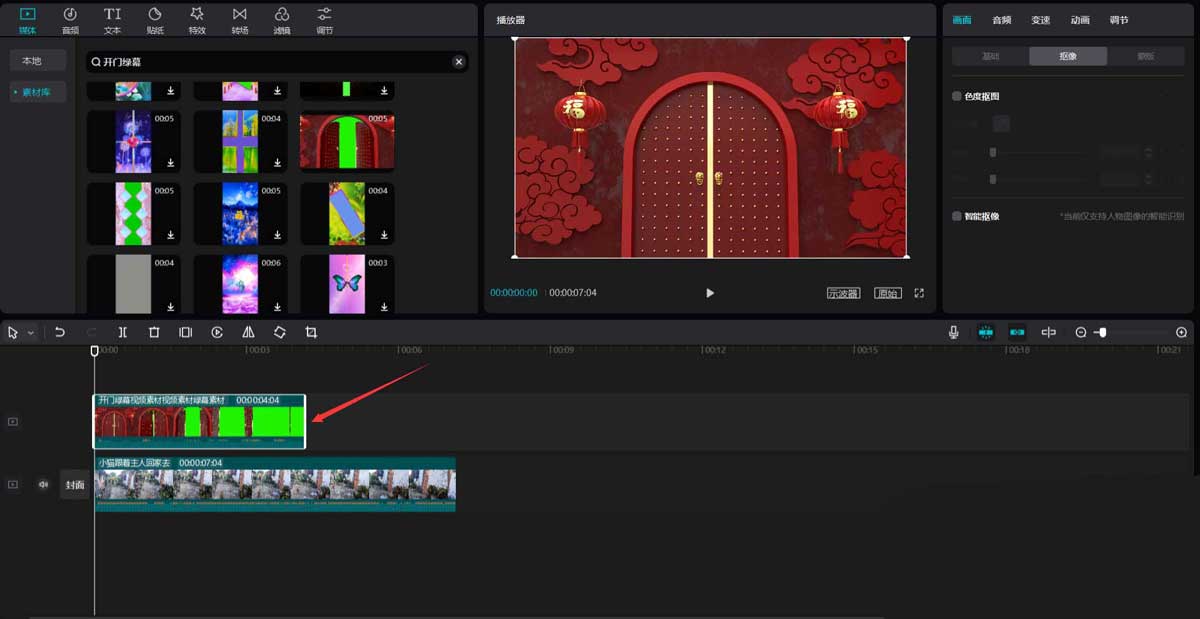
选中绿幕素材,然后将时间轴移动到刚出现绿幕背景的位置(下图序号3所指的就是绿幕背景),见下图。

点击右侧的画面按钮,然后点击抠像按钮,选择色度抠图,见下图。

点击下图序号1标识的"取色器"按钮,然后将取色器移动到绿幕上,接着按下鼠标左键。

调整取色器的强度和阴影,直到能够显示出回家素材为止(不用调太狠,只要能露出来回家素材就可以了),见下图。

点击播放按钮就能看到效果了,见下图。

以上这篇文章就是剪映制作开门转场效果方法介绍,有需要的小伙伴快来学习一下吧!
 扫一扫,访问手机页面
2026-02-18
dnf搬砖2023收益图最新,2023年DNF每日收益:打游戏赚多少钱
2026-02-17

三国志战略版平民共存太尉盾阵容怎么玩,平民版三国志战略:太尉盾共存阵容实战攻略
2026-02-17

2026-02-18





