你们知道Excel风险坐标图怎么做吗?今天小编就来教你怎么做Excel风险坐标图,让你告别Excel风险坐标图怎么做的烦恼,快随小编一起看看以下的方法吧。
Excel风险坐标图怎么做?Excel风险坐标图方法

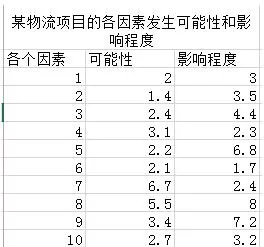
1.选中数据区域——点击插入——推荐的图表。

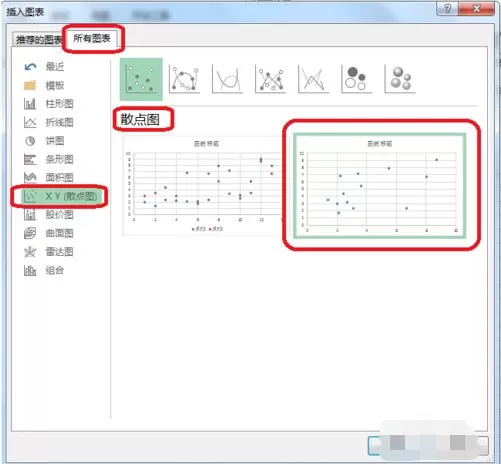
2.所有图表——散点图。
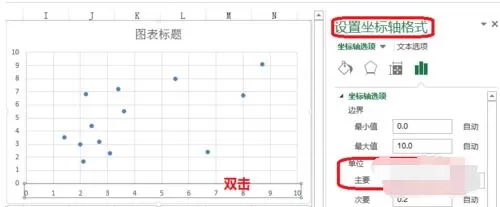
3.双击——设置坐标轴格式——单位(根据需要设置)。
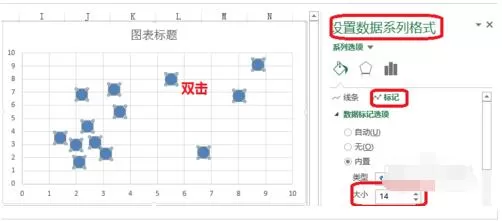
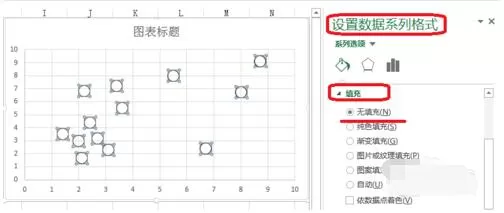
4.双击——设置数据系列格式——标记(调整数据标记选项的大小)。
填充——无填充。
边框——实线。
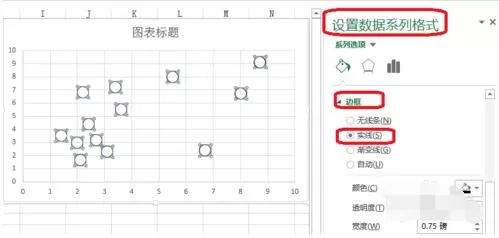
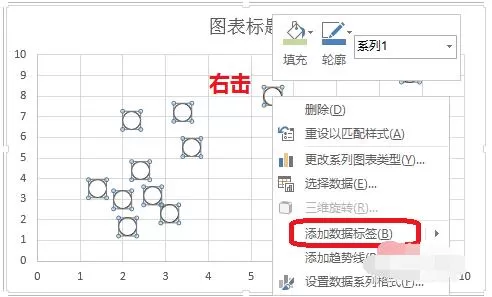
5.右击——添加数据标签。
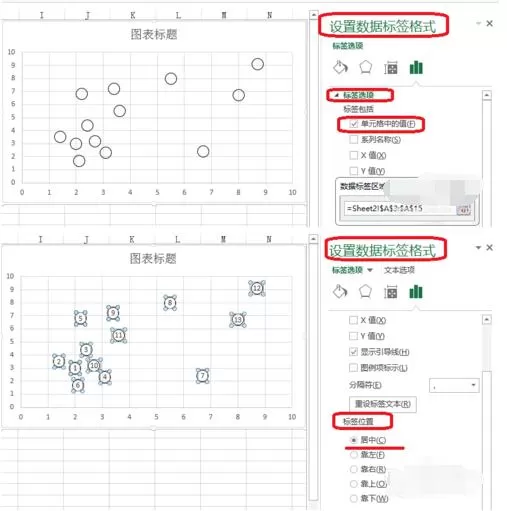
6.双击——设置数据标签格式——标签选项——通过数据标签区域(根据需要选择)。
标签位置——居中。
7.使用PPT制作如图的表格,另存为图片。
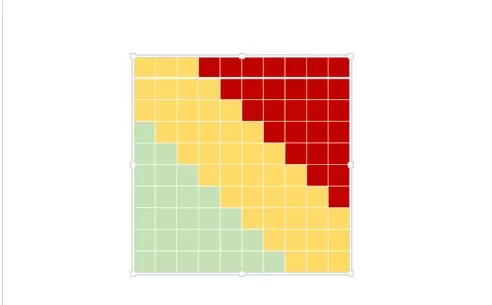
8.双击绘图区——设置绘图区格式——图片或文理填充——插入图片来自文件。
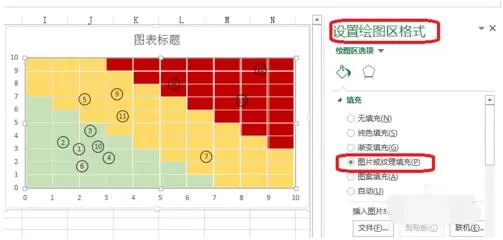
以上就是Excel风险坐标图的方法,更多精彩教程尽在下载之家!
End