Excel怎么不能使用键盘箭头切换单元格,相信很多遇到这个问题的朋友们对此都很感兴趣,下面就和大家来分享一下Excel表格不能使用键盘箭头切换单元格的处理教,希望可以帮助到大家。
Excel怎么不能使用键盘箭头切换单元格 Excel表格不能使用键盘箭头切换单元格的处理方法
1、如下图所示的键盘。
图中红色标记“1”的地方是Scroll Lock指示灯。Scroll Lock就是“滚动锁定”的意思。当该指示灯亮起来的时候,在excel表格中操作键盘上的箭头,移动的将会是图2中框出来的滚动条。当该指示灯灭的时候,在excel表格中操作键盘上的箭头,移动的将是可操作的单元格位置。
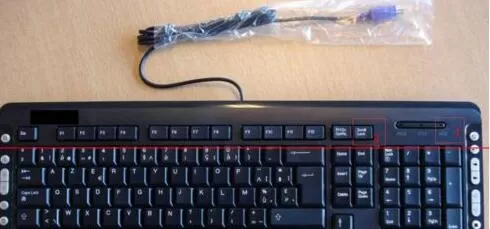

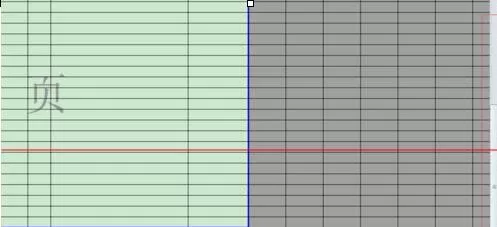
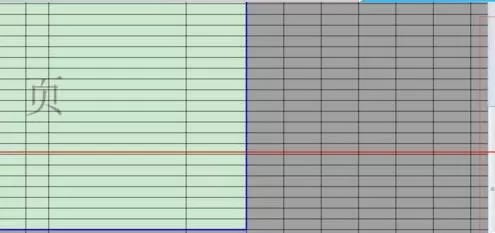
2、控制该指示灯亮起、灭掉的按钮即上面图1中红色标记“2”处的键盘。用手点该键盘按钮,可实现滚动锁定指示灯的状态改变。
快来学习学习Excel表格不能使用键盘箭头切换单元格的处理教程吧,一定会帮到大家的。
End