几何画板大家应该都熟悉吧,有用户不清楚该如何使用椭圆第二定义?下面就来讲解一下几何画板使用椭圆第二定义使用方法吧,希望能够帮助到大家。
几何画板使用椭圆第二定义使用方法

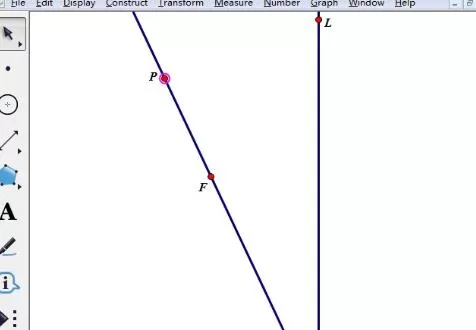
打开几何画板,使用“点工具”画任意一点F,使用“线工具”画直线L(点F不在L上)。过点F作一条直线,在直线上取一点P;
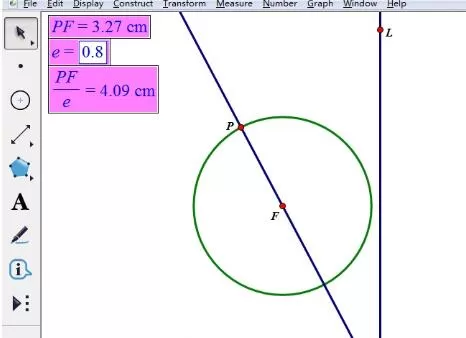
选中点F、P执行“度量”——“距离”命令,度量FP的长度;选中点F和度量的FP的长度,执行“构造”——“以圆心和半径绘圆”构造以点F为圆心,FP为半径的圆。新建参数e=0.8(可改为其他小于1的正数),计算FP/e的值;
过点P作直线L的垂线,交直线L与点M;以M为圆心,FP/e的值为半径作圆,交垂线于N点,过N作直线L的平行线,交圆F于A、B两点;
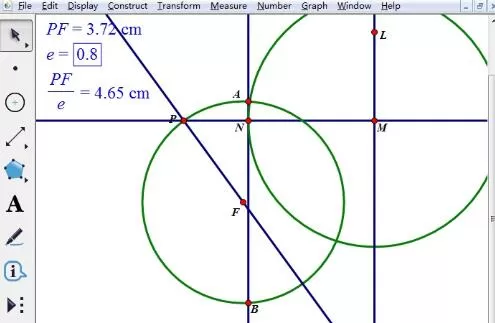
选中A、B两点,执行“显示”——“追踪交点”命令,鼠标选中点P并拖动点P在直线PF上任意移动可得椭圆方程,也就得到了椭圆,
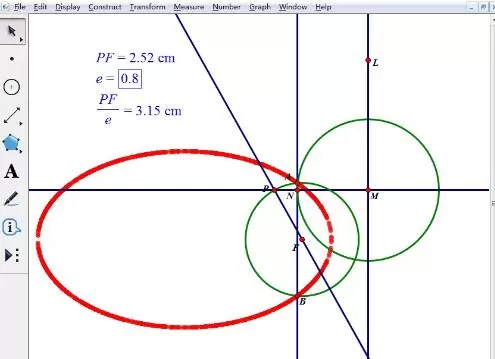
提示:不管P点在何位置,总可以保证A、B点到F点的距离与他们到直线L的距离之比为0.8,所以以上方法是依据椭圆的第二定义操作的。
相信现在看了上面的内容后,大家都了解了吧,希望对大家有帮助哦!
End