环球网校APP中如何用积分兑换奖品呢?想必有的网友还不太了解的,为此,今日小编带来的这篇文章就为大伙分享了环球网校APP中用积分兑换奖品的简单方法,一起来看看吧。
环球网校APP中用积分兑换奖品的简单方法

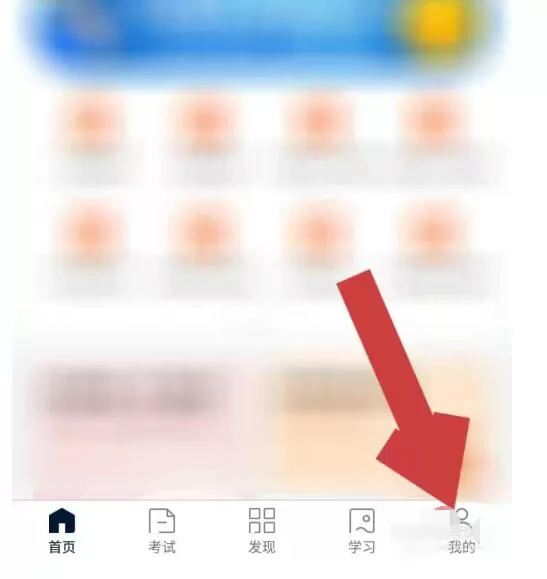
打开手机上的环球网校APP,进入环球网校首页后,点击页面右下角分我的,进入环球网校我的页面。
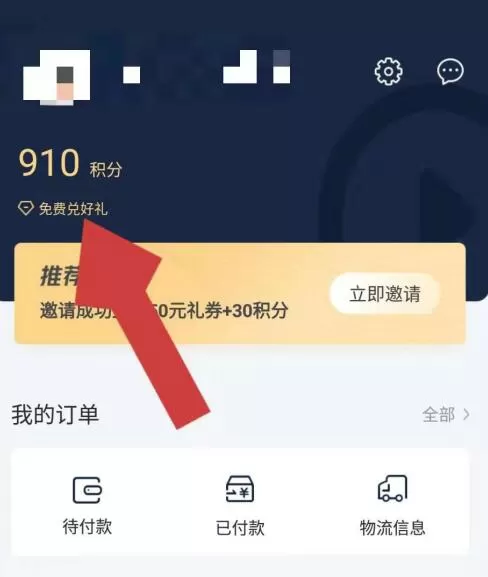
进入环球网校我的页面后,点击积分下方的免费兑好礼,进入环球网校我的积分页面。
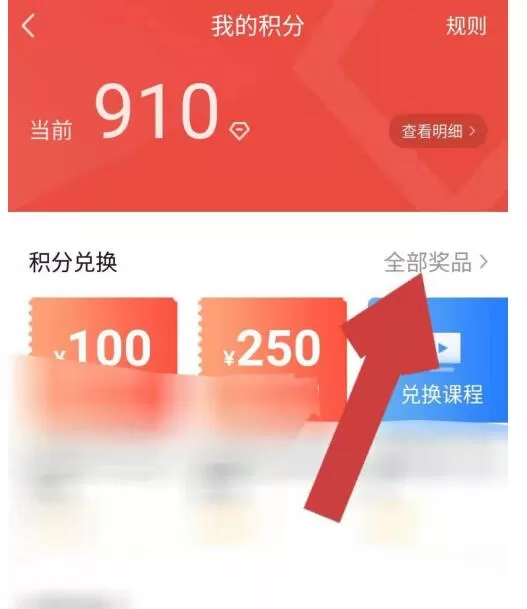
在我的积分页面,点击积分兑换后方的全部奖品,进入积分兑换奖品页面。
进入积分兑换页面后,可以选择优惠券或者课程,这里以课程为例,点击课程,进入可以兑换的课程页面。
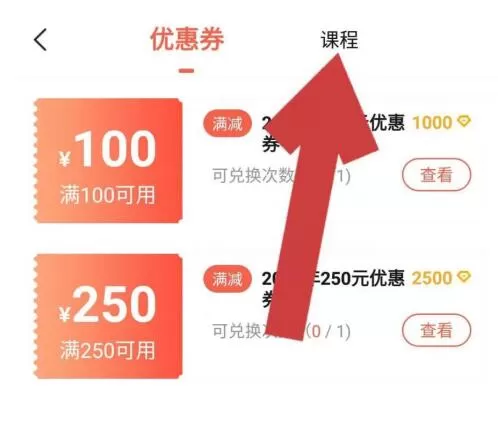
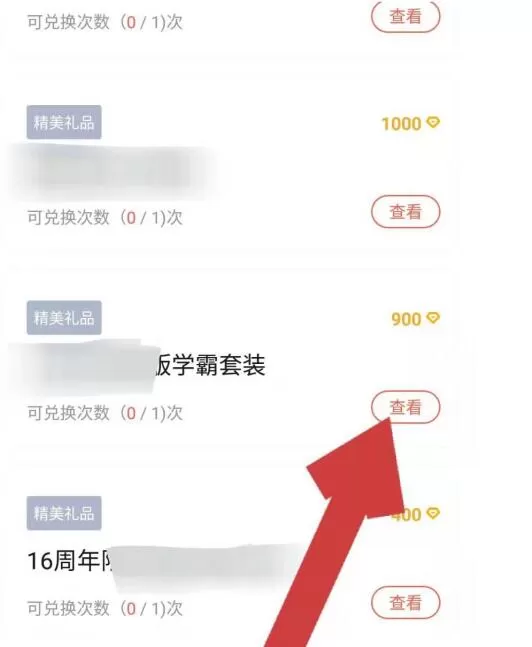
在积分兑换课程页面,点击可以下方的查看可以查看课程详情,要兑换课程需要有课程后方显示的足够的积分。
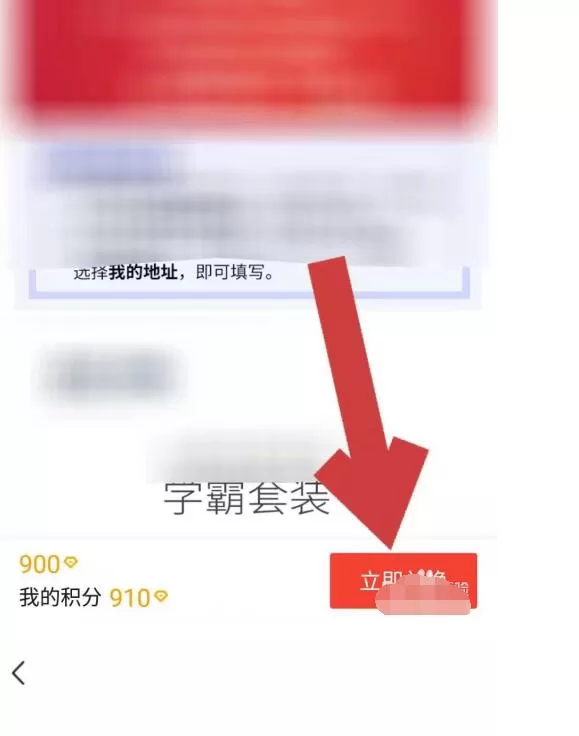
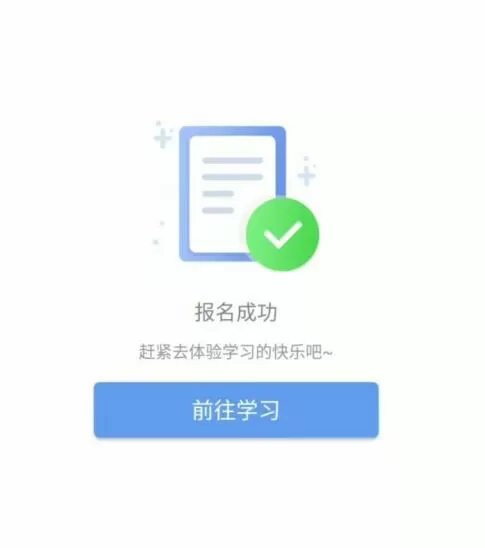
进入课程详情页面后,如果确认要兑换就点击立即兑换,待页面显示报名成功,就成功兑换了该商品,如果兑换的是环球奖品需要在我的页面的我的地址中添加地址。
以上就是小编给大家带来的全部内容,大家都学会了吗?
End