亲们或许不知道Excel怎样快速计算工龄的详细操作,那么今天小编就讲解Excel计算工龄的操作方法哦,希望能够帮助到大家呢。
Excel计算工龄的操作方法

以下面的这个表格为例子。
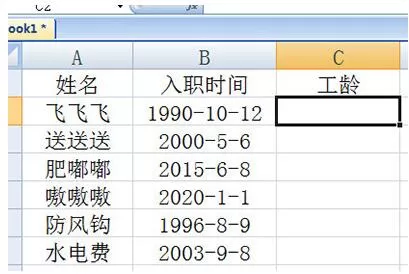
首先在工龄的一栏中输入函数DATEDIF。括号中第一个参数是起始时间,选择工龄的单元格导入日期,然后第二个参数是结束时间,输入TODAY()函数表示现在日期。最后第三个参数是时间单位,输入Y表示年,M表示月,D表示日。请根据实际情况来进行填写。这里以日为单位。
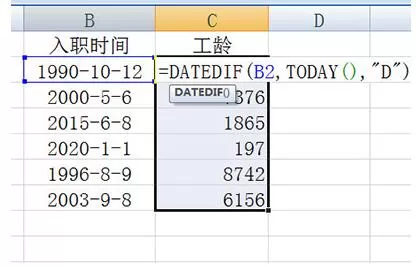
最后回车,工龄就计算出来啦,然后双击填充即可。
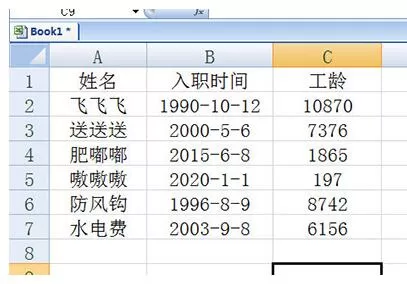
以上这里为各位分享了Excel计算工龄的操作方法。有需要的朋友赶快来看看本篇文章吧。
End