wps中可以制作表格、word、PPT必备的办公工具,那wps放图片进去怎么自由移动的呢,下面小编给大家介绍一下wps移动图片方法,一起来看看吧~
wps放图片进去怎么自由移动?wps移动图片方法
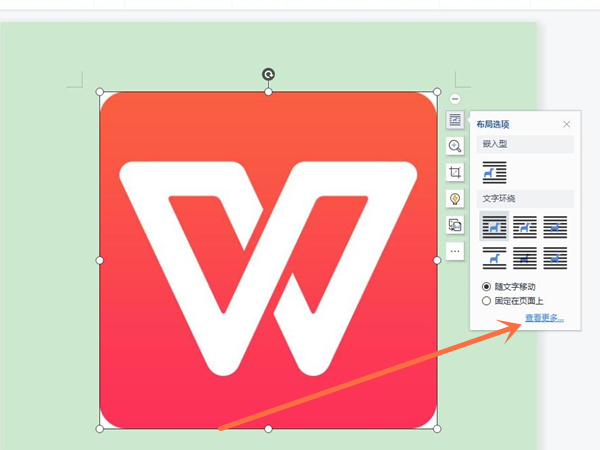
1、打开word,插入图片后点击图片,点击布局选项,再点击查看更多。
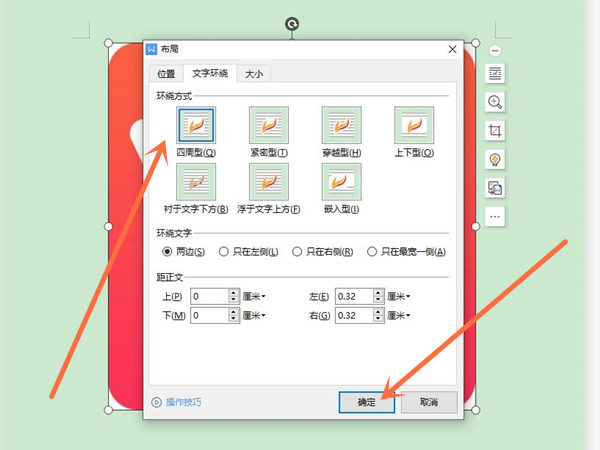
2、选择四周型,点击确定即可。
以上这篇文章就是wps移动图片方法,更多精彩内容尽在下载之家!
时间:02-18
时间:02-16
新电脑如何分区?使用DiskGenius快...
星球重启宠物排行是什么,爱宠人气榜大观
2026-02-17
新笑傲手游莫忘峰奇遇怎么完成
2026-02-18
江苏税务怎么添加开票码:详细步骤指南
剑雨九天文字版礼包码 免费礼包码领取
学习外语必备软件大全
图吧工具箱历史版本合集
好用的游戏社区app