BT游戏为游戏而生,让游戏更简单、快乐!
XML地图  |  收藏本站
当前位置:首页 > 资讯教程 > 系统教程 > 正文

tomcat环境变量配置方法 win10系统

更新时间:2026-01-04 22:14:02编辑:情殇
梨子手游盒子
巴兔手游盒子(高返利版)
巴兔手游福利平台,免费送首充,上线送VIP,免费领元宝和代金券。
立即下载   精品合集
win10系统下我们该如何配置tomcat环境变量? 在win10系统中配置tomcat环境变量之前,需要先配置java,之后才可以配置tomcat环境了,这也就是很多网友配置tomcat环境变量不成功的原因了。网络上的教程要么太简单,不明觉厉,要么太复杂,看不懂。下面小编就为大家梳理出正确的win10系统tomcat环境变量配置方法

前题条件:已经安装和配置好了Java 的jdk。这是单机版的配置方法,不适用 eclipse 配置。

一:首先我们需要配置JDK环境变量(在步骤查看如何配置环境变量)

1,新建变量名:JAVA_HOME,变量值:C:\Program Files\Java\jdk1.7.02,打开PATH,添加变量值:%JAVA_HOME%\bin;%JAVA_HOME%\jre\bin3,新建变量名:CLASSPATH,变量值:.;%JAVA_HOME%\lib\dt.jar;%JAVA_HOME%\lib\tools.jar备注:1,.表示当前路径,%JAVA_HOME%就是引用前面指定的JAVA_HOME;2,JAVA_HOME指明JDK安装路径,此路径下包括lib,bin,jre等文件夹,tomcat,eclipse等的运行都需要依靠此变量。3,PATH使得系统可以在任何路径下识别java命令。4,CLASSPATH为java加载类(class or lib)路径,只有类在classpath中,java命令才能识别。 其次测试JDK石佛配置成功。在CMD命令下输入javac,java,javadoc命令:出现图示界面,表示安装成功。

相关教程:win7 jdk安装步骤 win7系统如何安装jdk内含具体的jdk环境变量配置教程。 

二、tomcat环境变量配置方法 

整体思路:配置分三步,第一步、第二步:让计算机找到文件存放的位置,即CATALINA_HOME;第三步,利用startup命令启动Tomcat检验是否可行 。

第一步:安装Tomcat后配置系统变量。

1、下载Tomcat之后,解压到相应的文件夹下。我的在D:\Program Files\Tomcat 如下图:

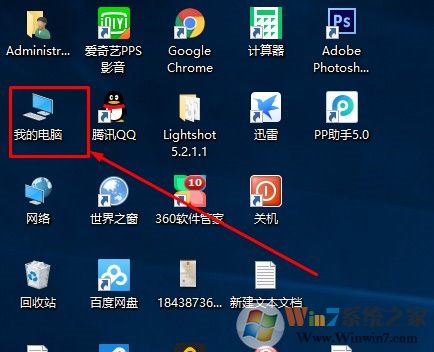
2、右键我的电脑(计算机/这台电脑/此电脑/),选择“属性”→ “高级系统设置”,切换到“高级”选项卡,点击右下角的“环境变量”,选择下半部“系统变量”,不要选择“XXX用户的变量”。见图:


3、在系统变量点击“新建”,在弹出的新建系统变量提示框:

“变量名”栏填写:CATALIA_HOME(要大写,HOME前有下划线)

“变量值”栏填写:D:\Program Files\Tomcat

点击“确定”。

即:文件路径名。

第二步:配置Path变量

选中Path变量,点击右下角“编辑”。弹出框中选择“新建”,在光标闪烁的空白处填写:

D:\Program Files\Tomcat\bin

即:文件路径名+bin,一路“确定”退出环境变量配置。

第三步:检测配置是否成功

打开命令提示符,输入:startup 出现下图就表示配置成功了。启动Tomcat 后可以在浏览器中输入:localhost:8080,出现有个猫的界面。我的端口8080被占用,改为8081了。

注:如果出错:输入startup 出现各种问题解决办法:

1、确认文件路径是否正确,最好选用打开文件属性,复制文件路径方式填写路径,不要手工敲入,防止输入错误。

2、检查拼写是否有误,大小写,下划线不要弄错了。

3、提示:is not defined correctly 说明填写路径无效,可在新建系统变量那一步选择“浏览目录”项,找到Tomcat 文件夹,确定后就OK啦。

win10系统tomcat配置环境变量过程中请注意英文符号的写法,不要写错了。

总结:以上就是win10系统下tomcat环境变量配置方法了,希望对大家有帮助。

扫一扫,访问手机页面
版权、建议等问题请点击投诉反馈
最新专题更多
猜你喜欢更多
24小时热门文章
小编推荐
近期热点
热门专区
手机扫一扫轻松打开
果玩单机游戏网