在Photoshop中可以很轻松的制作圆点背景图,主要利用滤镜中的高斯模糊和彩色半调,有的朋友可能还不太清楚具体的制作流程,下面小编就为大家详细的介绍一下,大家感兴趣的话就一起来了解下吧!
Photoshop怎么制作圆点背景图?Photoshop制作圆点背景图教程

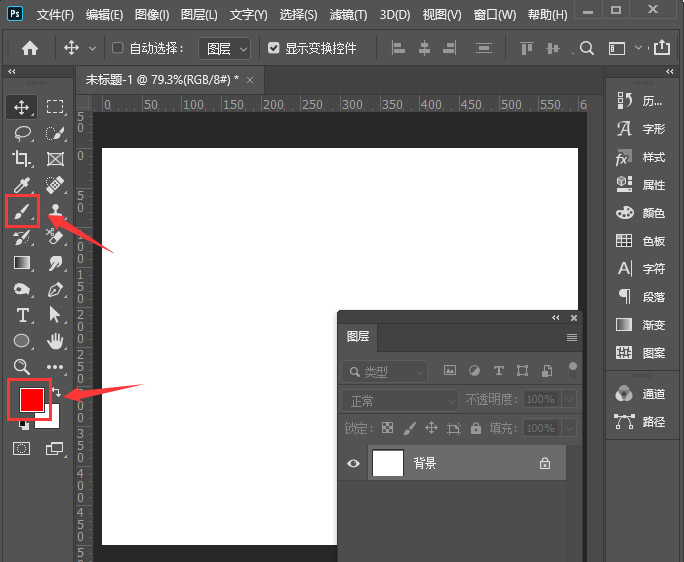
我们新建一个白色的画布,然后把前景色设置为【红色】,找到【画笔工具】,如图所示。
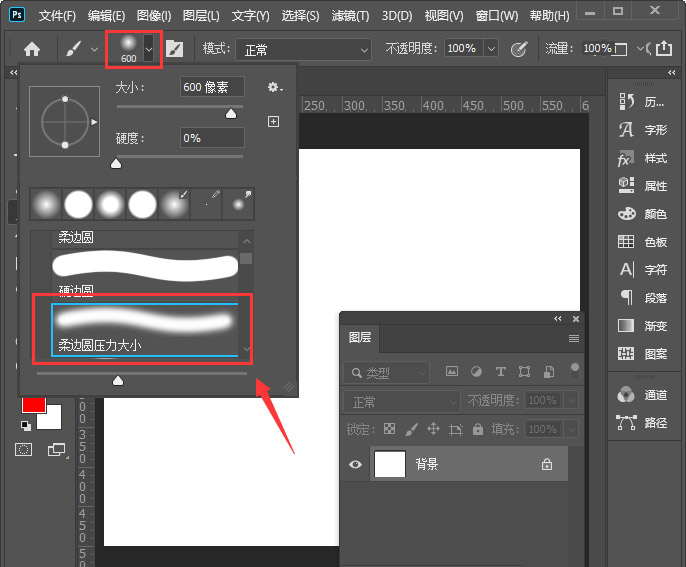
接着,我们选择画笔样式,大小调整为600像素,如图所示。
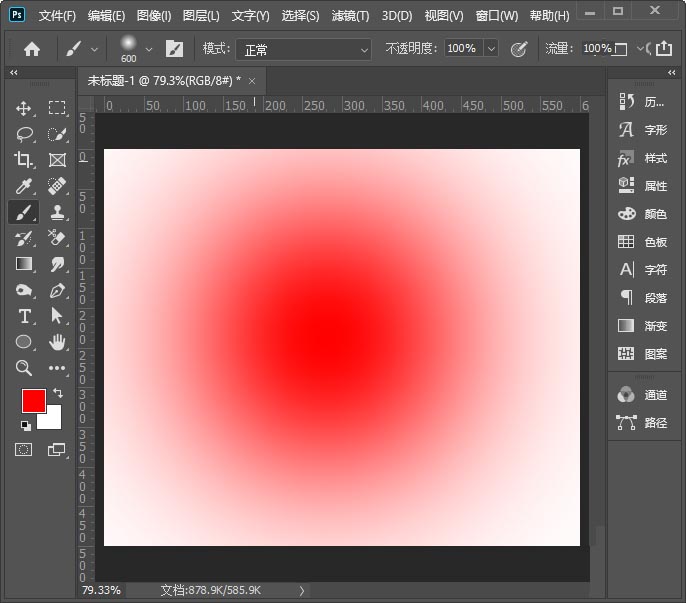
我们在白色背景上面画出一个圆,如图所示。
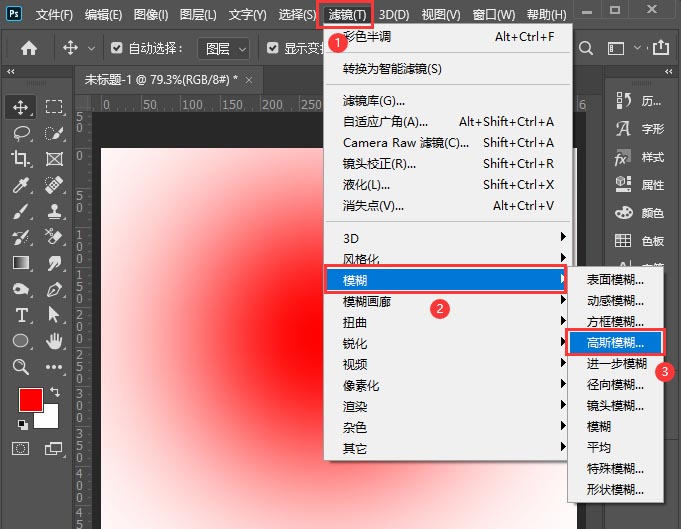
接下来,我们找到【滤镜】-【模糊】选择【高斯模糊】,如图所示。
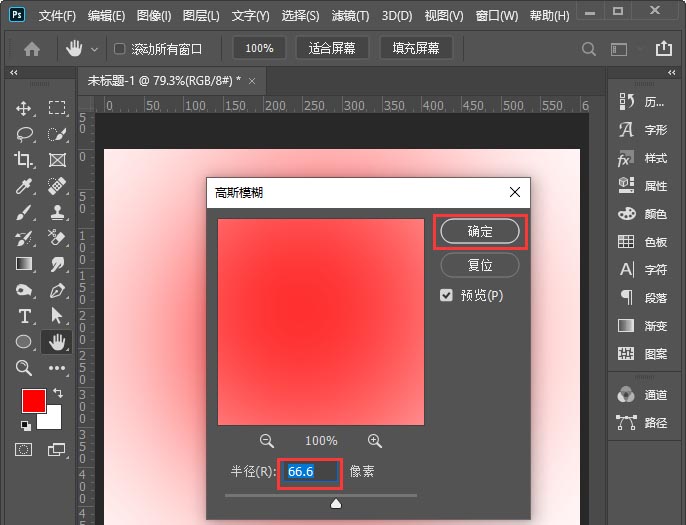
我们调整半径为66像素,点击【确定】,如图所示。
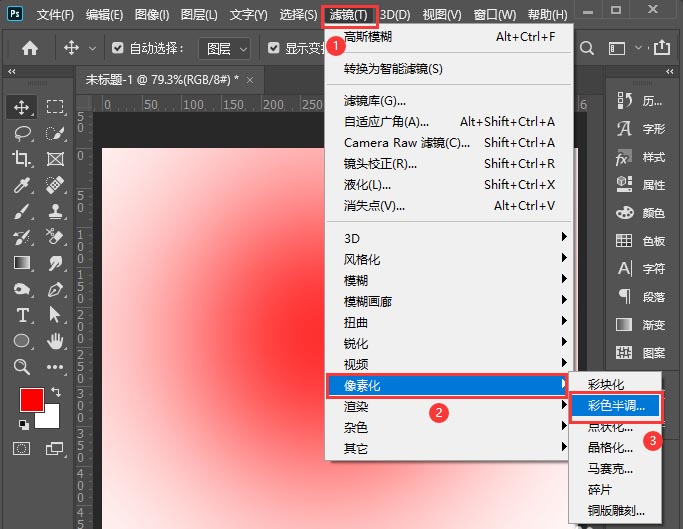
接着,我们继续点击【滤镜】-【像素化】选择【彩色半调】,如图所示。
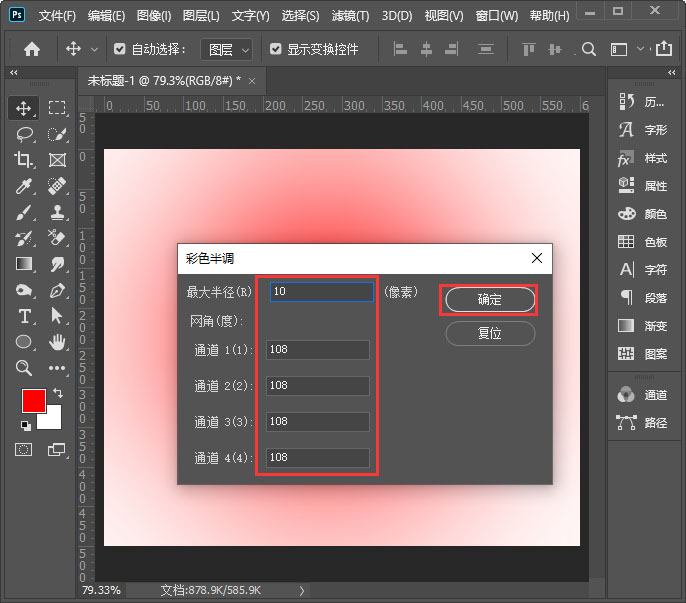
我们把最大半径调整为10像素,通道全部调整为统一大小【比如:108】,点击【确定】,如图所示。
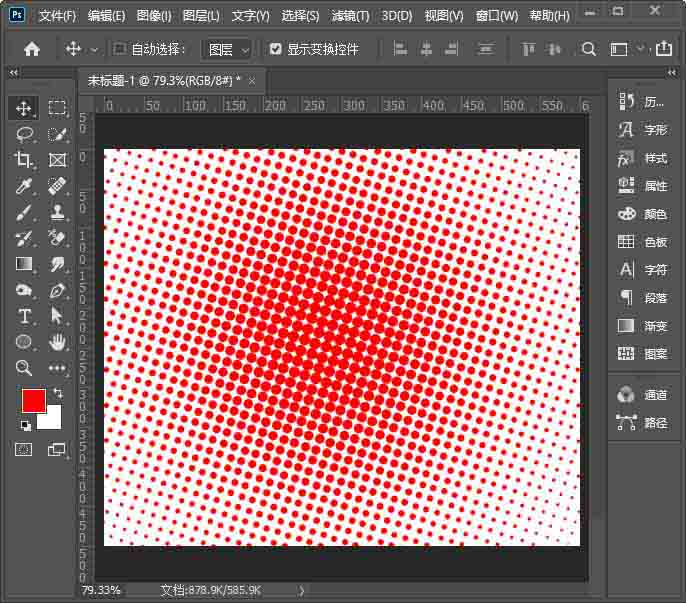
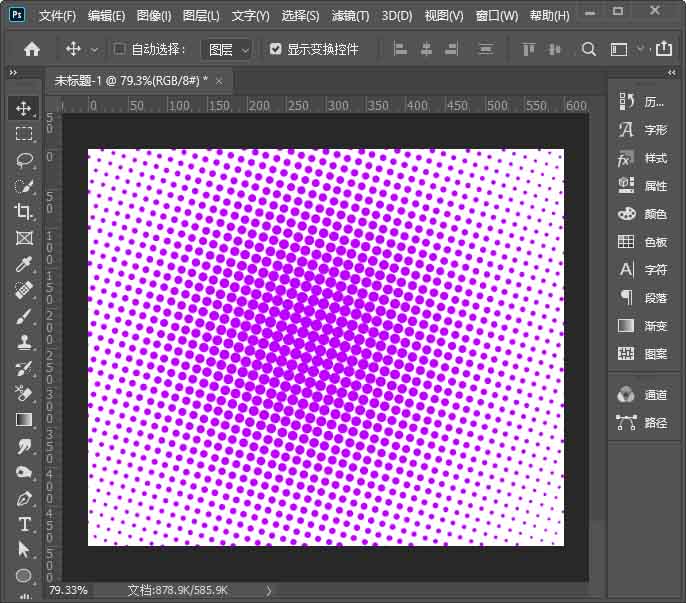
我们看到红色圆点的背景就做好了,如图所示。
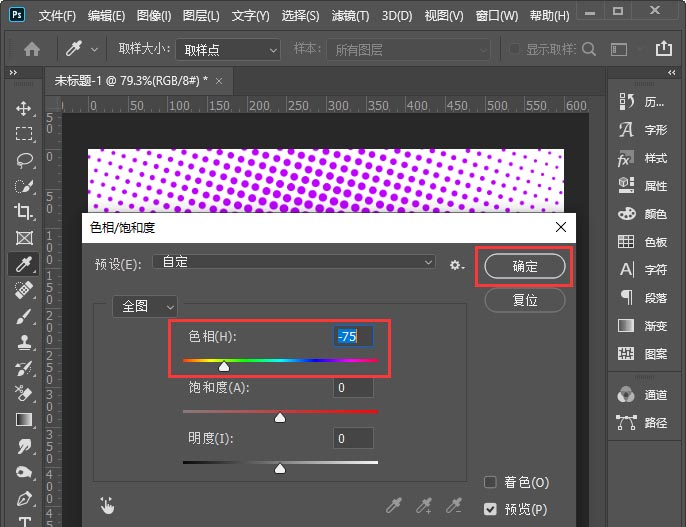
最后,我们按下【CTRL+U】调整色相可以更换成其他颜色,点击【确定】就完成了。
上文就讲解了Photoshop制作圆点背景图教程,希望有需要的朋友都来学习哦。
 扫一扫,访问手机页面
航海王热血航线交易的代价通关攻略 航海王热血航线交易的代价怎么过
2026-02-18

2026-02-18

2026-02-22

2026-02-18












