亲们想知道浩方电竞平台如何使用吗?下面就是小编整理的浩方电竞平台使用操作内容分享,赶紧来看看吧,希望能帮助到大家哦!
浩方电竞平台使用操作内容分享

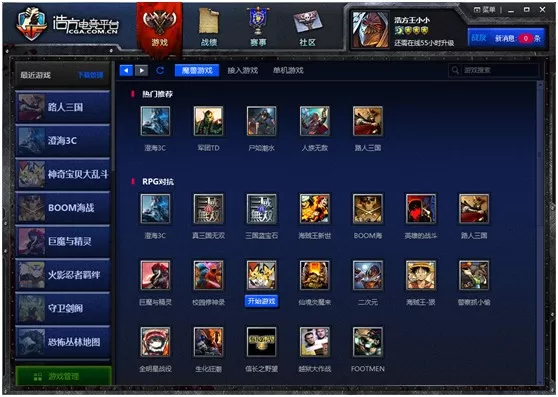
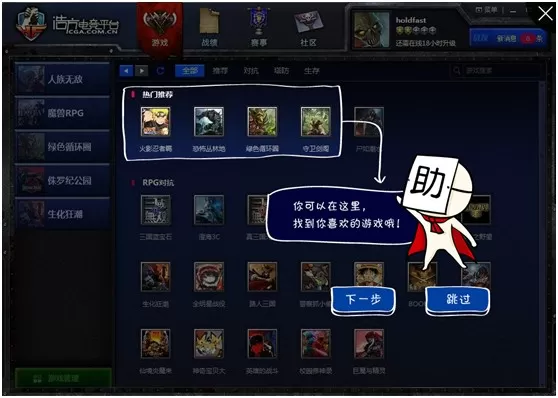
1.运行浩方电竞平台,以下是打开后的界面截图:在下方截图可以大致了解到三部分,上方的功能导航栏、左侧的游戏管理栏、右侧的最近游戏栏。
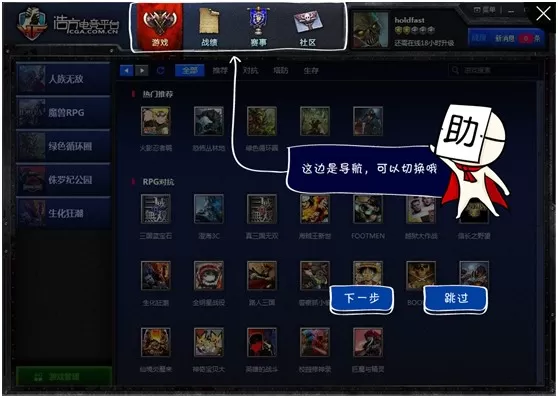
2.在功能导航栏处可以了解到有哪些游戏、战绩怎样、有什么赛事和社区讨论
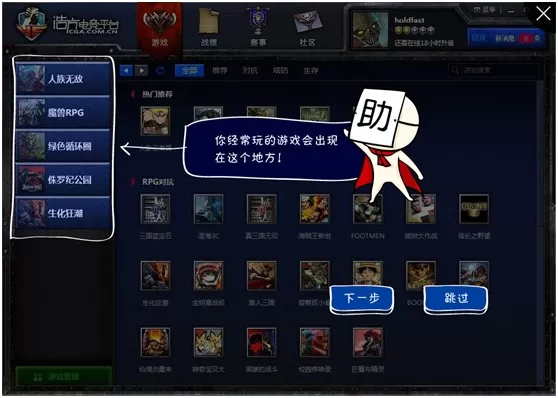
3.在左侧游戏管理栏处会显示小伙伴们最近都有玩那几款游戏,还可以自己自定义设置游戏栏排序哦。
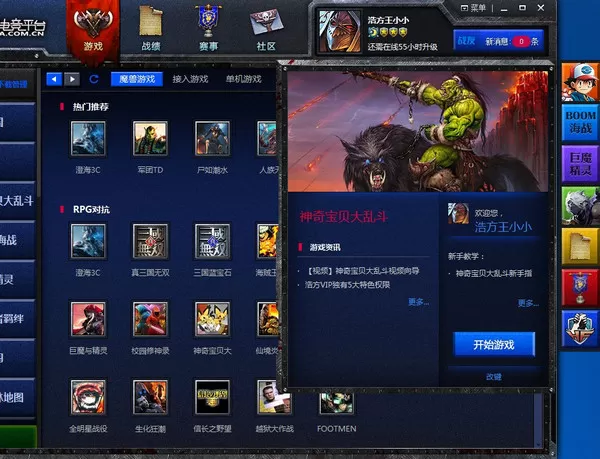
4.任意选择某款游戏点进去,进入到该游戏的资料主界面。然后可以双击游戏开始进入到游戏万人间,小伙伴们就可以选择游戏玩法了,或加入或创建。
5.在右侧侧边栏处可以了解到最近三次所玩耍的游戏,当然也可以通过这个位置快速进入到游戏中。
还不会使用浩方电竞平台的朋友们,不要错过小编带来的这篇文章哦。
End