有很多用户已经更新升级win11系统,其中有小伙伴遇到任务栏不高亮,不知道怎么如何解决,下面小编就为大家详细的介绍一下,大家感兴趣的话就一起来了解下吧!
Win11任务栏不高亮怎么调整?Win11任务栏不高亮解决办法
方法一:
1、首先右击开始菜单,选择“运行”运行,输入“msconfig”回车确定。
2、接着进入“服务”选项,勾选下面的“隐藏所有 Microsoft 服务”,点击“全部禁用”
3、然后右键任务栏空白处,打开“任务管理器”,在“启动”中将所有的启动项全部禁用。
4、如果我们有使用电脑管家、鲁大师等软件的话,全部关闭或卸载。
方法二:
1、如果禁用服务和程序后,如果还是有不高亮的问题,那就只能尝试重装系统了。
2、大家可以在本站下载纯净版的win11系统。
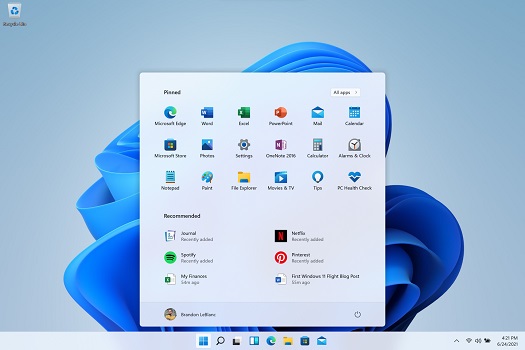
3、纯净版的win11系统没有多余的功能和服务,能够保证系统在纯净的环境中运行,不会出现没有高亮的问题。
以上这篇文章就是Win11任务栏不高亮解决办法,更多精彩教程请关注下载之家!
 扫一扫,访问手机页面

2026-02-18

2026-02-18
2026-02-22

把日常食用的香蕉种在土里能长出香蕉树吗,2023年3月2日支付宝答题答案
2026-02-17













