premiere pro cc如何加入字幕呢?本章节就主要介绍了premiere pro cc加入字幕的方法,还不了解的朋友就跟着小编学习一下吧,希望对你们有所帮助。
premiere pro cc如何加入字幕?premiere pro cc加入字幕的方法
首先导入需要加字幕的视频
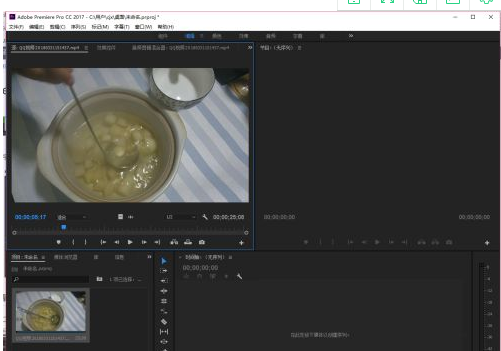
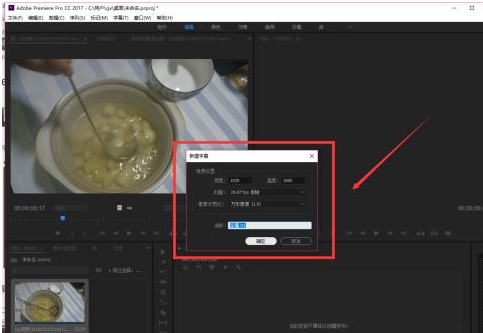
在点击菜单栏字幕--新增字幕--默认静态字幕

弹出新建字幕对话框,我们这里给新增的字幕取一个名称,点击确定。
在直接输入我们的文字部分,右侧字幕属性里面可以调整文字大小和颜色等
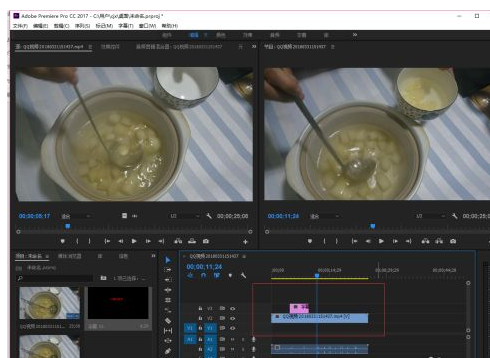
我们可以将弄好的字幕直接拖动到时间轴上面即可
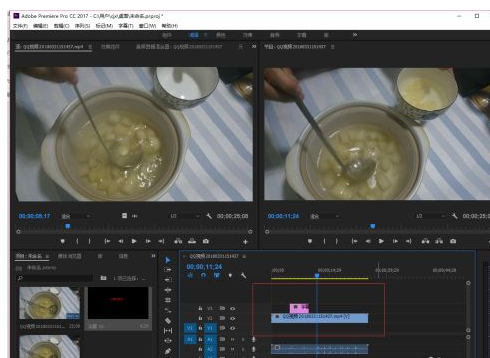
如果我们想要修改字幕,可以在时间轴上面双击字幕即可打开,这时候回到编辑字幕的窗口,再根据需要重新调整字幕即可

如果我们想要更改字幕的效果,比如说动态的,可以点击滚动/游动选项,弹出对话框,根据需要选择合适的即可
以上这里为各位分享了premiere pro cc加入字幕的方法。有需要的朋友赶快来看看本篇文章吧!
 扫一扫,访问手机页面

2026-02-16

2026-02-18

苍之骑士团2新手30连选什么最好 苍之骑士团2新手30连抽卡推荐
2026-02-18
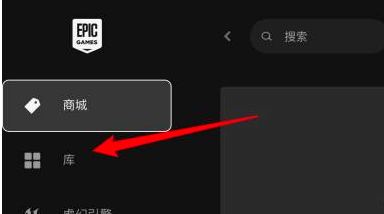
epic游戏平台如何看游戏本地文件?epic游戏平台看游戏本地文件的方法
2026-02-16














