UI 是 Win11 的一大看点,但其实它的音效也和 Win10 相比有了很大不同,听上去更加悦耳。能不能将 Win11 的音效替换到 Win10 里来呢?接下来就跟着小编一起试一试吧!
统音效怎么换成微软Win11?系统音效换成微软Win11的方法
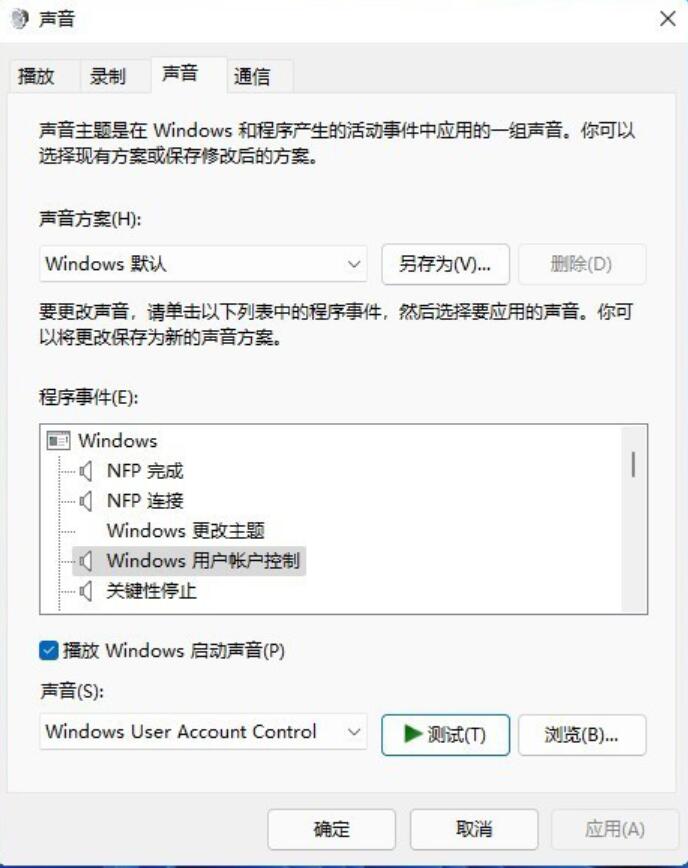
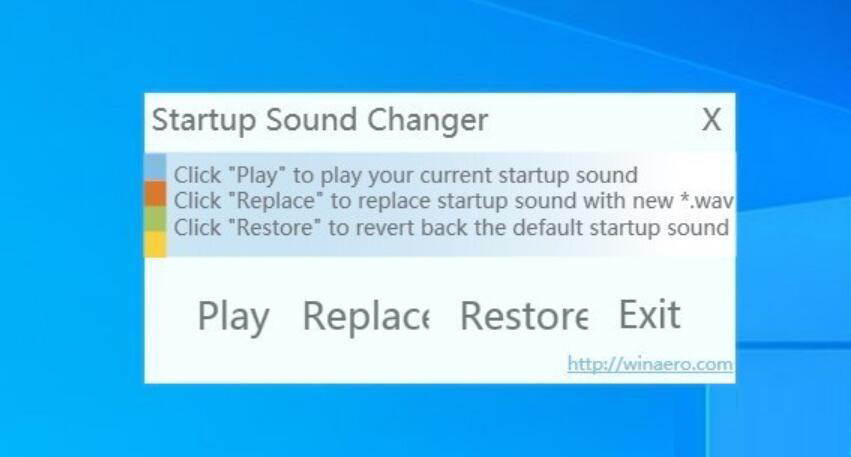
首先说一下原理,Win10 也是以文件形式存储系统音效的,位置就在 C:WINDOWSMEDIA。因此只要将 Win11 的音效文件提取出来,覆盖掉 Win10 里的同名文件,即可完成替换工作。但这里有一个问题,即 Win10 的开机音效有些特殊,并不是一个独立音频文件,因此传统的替换操作是无法修改开机音效的。这里小编推荐一款名叫 StartupSoundChanger 的小工具,绿色免费无广告,可以轻松解决这个问题。
1. 点击开始菜单,输入“cmd”,然后在弹出菜单中选择“以管理员身份运行”;
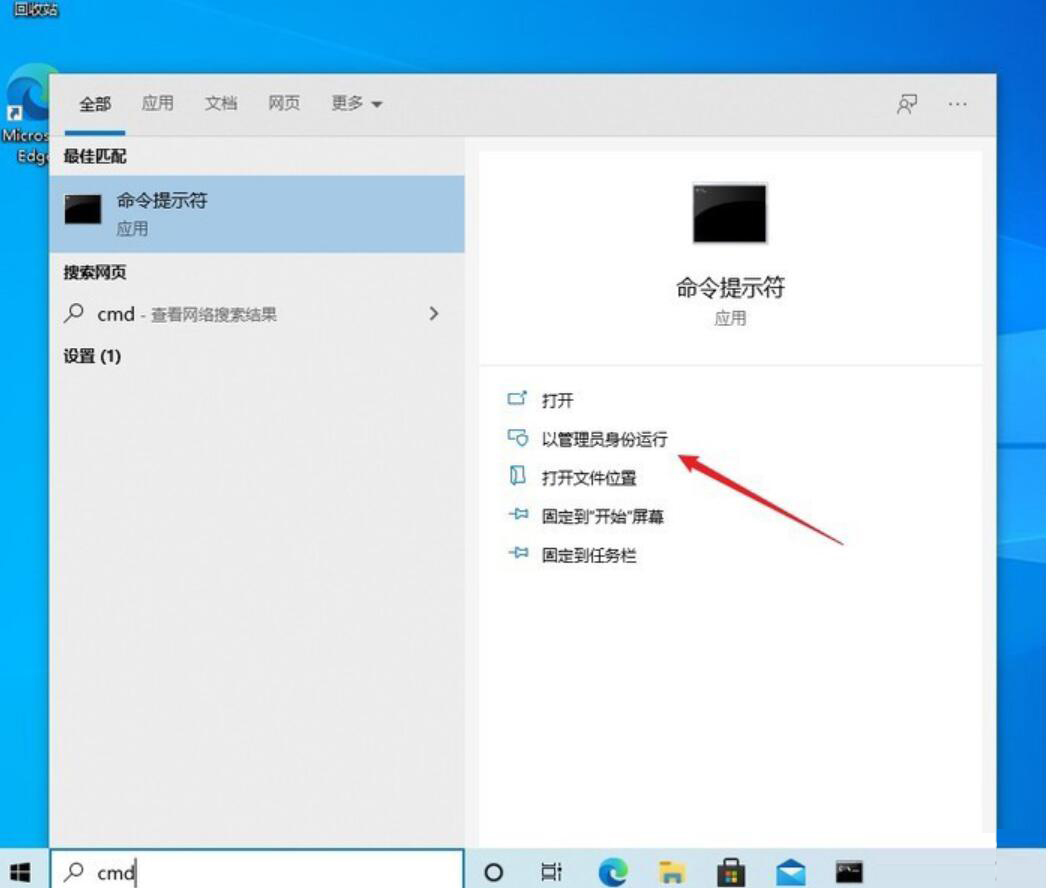
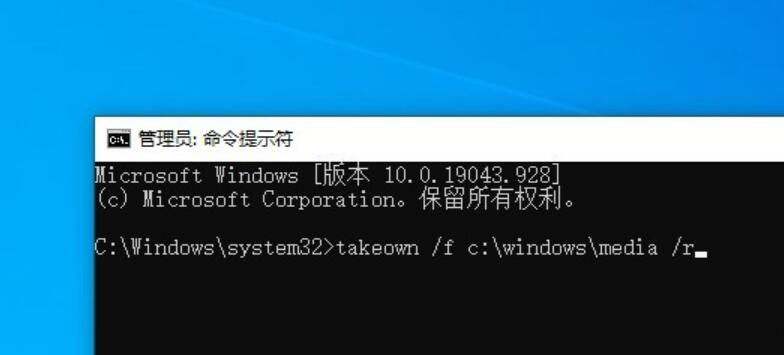
2. 输入命令“takeown /f c:windowsmedia /r”,获取音效文件夹所有权;
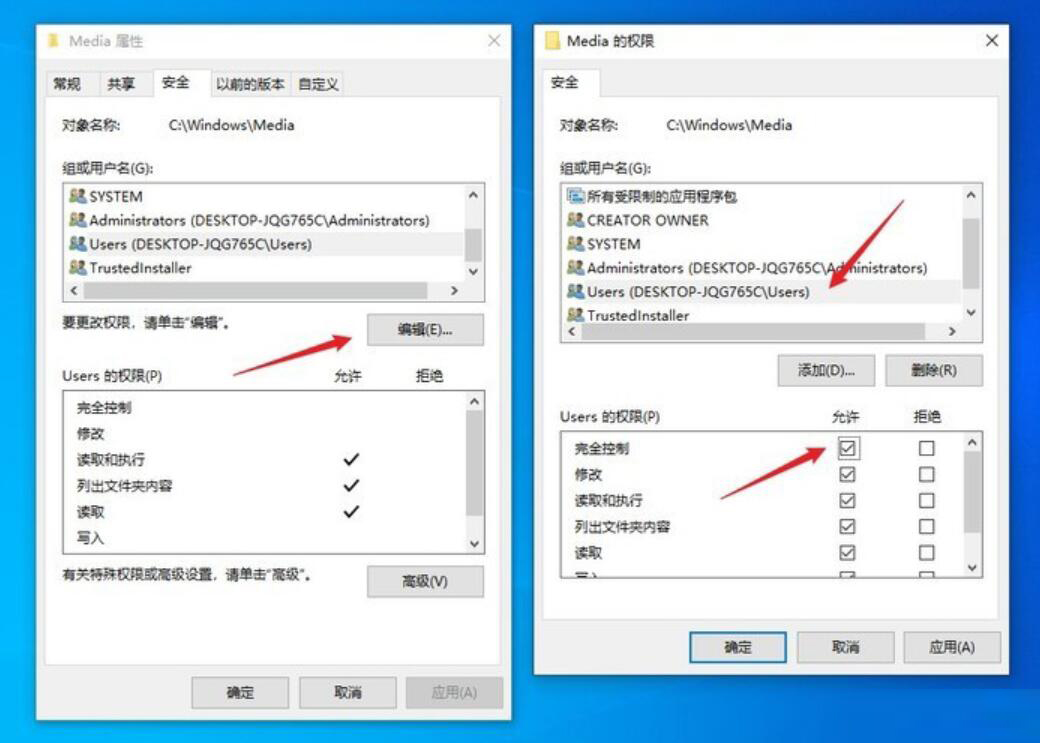
3. 打开资源管理器,找到 C:WINDOWSMEDIA。右击该文件夹-属性-安全,点击“编辑”按钮,为“User”组赋予完全控制权;
4. 将下载好的 Win11 音效文件复制到 C:WINDOWSMEDIA 中,覆盖原文件;
5. 双击启动 StartupSoundChanger 软件,点击“Replace”,选择你想使用的开机音效(必须是 wav 格式),如果能够正常出声即代表替换成功,如果没有声音则需要再换一份音效,比如这里我选择的就是“Windows Logon.wav。最后一切无误的话,点击“Exit”退出软件;
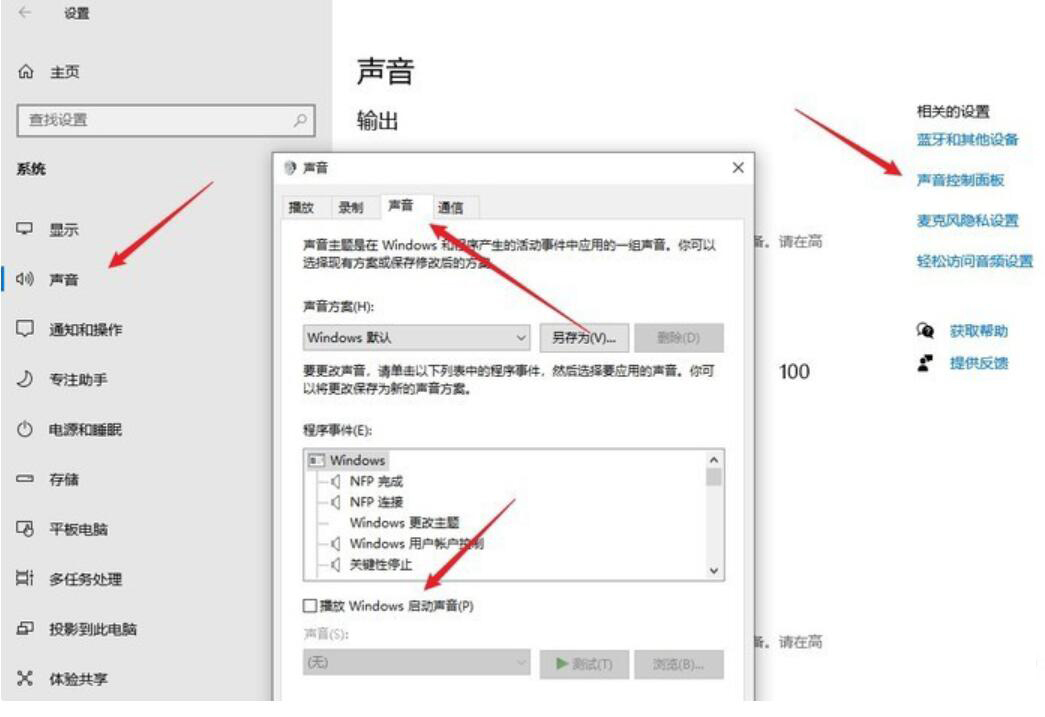
6. 打开“设置-系统-声音”,点击面板右侧的“声音控制面板”,然后勾选“播放 Windows 启动声音”复选框,整个操作即告完成;
重新启动系统,这时所有的音效就已经全部换成 Win11 样式,同时开机也有声音了!
以上这里为各位分享了系统音效换成微软Win11的方法。有需要的朋友赶快来看看本篇文章吧!
 扫一扫,访问手机页面

2026-02-18

2026-02-18

2026-02-17

微软Visual Studio 2022 已集成虚幻引擎支持
2026-02-16













