在使用Win11系统下载不能下载软件,出现下载软件被阻止是什么原因造成的呢?今天小编就带大家来共同学习Win11系统下载软件被阻止解决办法,希望可以帮助到有需要的小伙伴哦,下面就是详细完整的操作步骤。
Win11怎么下载软件为什么被拦截?Win11系统下载软件被阻止解决办法
方法一:关闭用户账户控制
1、直接使用界面下方的搜索栏搜索“用户账户控制”
2、然后选择搜索结果中的“更改用户账户控制”并打开。
3、打开之后将左侧的滑块移动到最下方的“从不通知”即可。
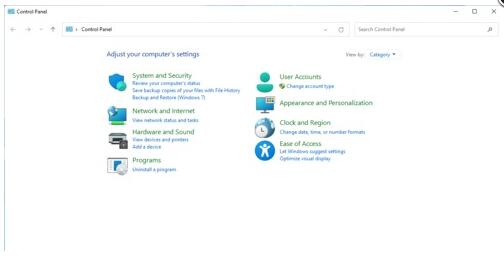
方法二:关闭安全中心防护
1、首先点击开始菜单,然后选择其中的齿轮状按钮打开设置。
2、进入设置之后找到“更新和安全”,进入之后在点击左侧的“windows安全中心”
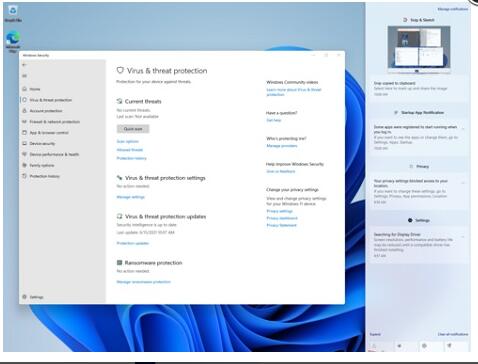
3、进入安全中心后,找到并进入“病毒和威胁防护”
4、然后点击病毒和威胁防护下“管理设置”
5、最后将其中的“实时保护”关闭就可以了。
以上这里为各位分享了Win11系统下载软件被阻止解决办法。有需要的朋友赶快来看看本篇文章吧!
 扫一扫,访问手机页面

2026-02-18

2026-02-16
2026-02-18
win10 1809升级KB4495667补丁后无法使用Cortana的解决方法
2026-02-16













