最近,通过Windows11系统镜像流程,许多小合作伙伴一直在遇到一些无法解决的问题,比如在windows11中怎么调整电脑亮度?保护眼睛,今天小编给大家带来windows11调整电脑亮度的技巧步骤,希望可以帮到大家。
windows11怎么调整电脑亮度?windows11调整电脑亮度的技巧步骤
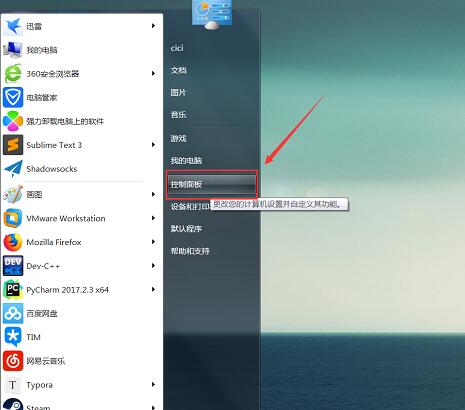
1. 首先我们打开电脑进入到电脑桌面,然后在桌面的左下角找到开始图标,打开开始菜单之后在菜单右侧找到控制面板选项
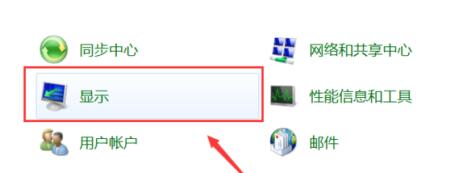
2.然后会弹出控制面板窗口,在控制面板窗口中可以找到显示选项
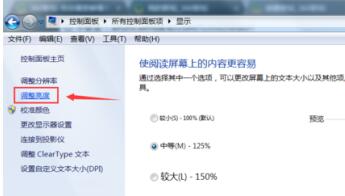
3. 点击进入显示界面,然后在界面左侧的菜单中找到调整亮度选项,点击打开
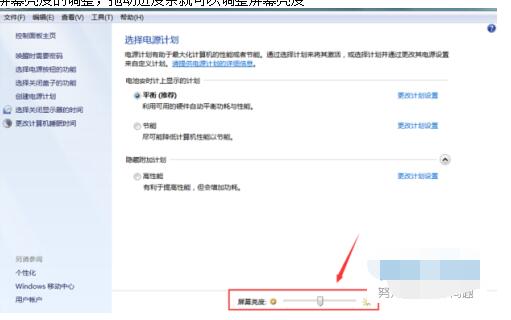
4.接下来在界面右侧的窗口中我们可以看到屏幕亮度的调整,拖动进度条就可以调整屏幕亮度
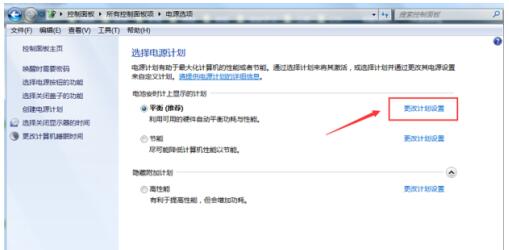
5. 然后我们可在在右侧界面上方找到更改计划设置的选项,点击打开
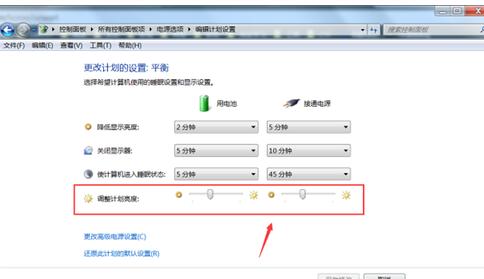
6. 进入到更改计划设置的界面之后,我们可以分别调整用电池和接通电源的两种情况下电脑的屏幕亮度
以上就是给电脑屏幕调整亮度的方法,大家将电脑屏幕调整成一个适宜的亮度可以保护我们的眼睛哦!
 扫一扫,访问手机页面

2026-02-18

最强蜗牛时光机彩蛋怎么触发,时光机秘密玩法大公开:彩蛋寻觅指南
2026-02-17

2026-02-16

2026-02-18














