qsv格式是爱奇艺公司研发的一种视频文件格式,在qsv视频格式转换器怎么转换视频格式呢?今日为你们带来的文章是关于qsv视频格式转换器转换视频格式的方法,还有不清楚小伙伴和小编一起去学习一下吧。
qsv视频格式转换器怎么转换视频格式?qsv视频格式转换器转换视频格式的方法

现在网上有很多关于视频格式转换器的教程,但是操作和使用起来都会比较的麻烦,接下来小编就教给大家一个利用视频格式转换器转换视频格式的简单方法。
想要转换视频文件格式自然是需要下载一个好用的视频转换器,首先我们打开电脑上的浏览器搜索“视频转换器”然后进入官网或者是下载站下载此视频转换器。

等到将视频转换器在电脑上安装好之后,我们就可以点击“添加文件”将需要转换的视频文件打开。此处要注意,添加qsv或者qlv格式文件时需要先进行转码,转换完成后方可继续操作。

文件打开之后,我们点击右上方的“输出格式”按钮,然后在下拉框中选择需要转换的视频文件格式,这里我们以mp4格式为例。然后点击“自定义”按钮可以设置其他参数哟!
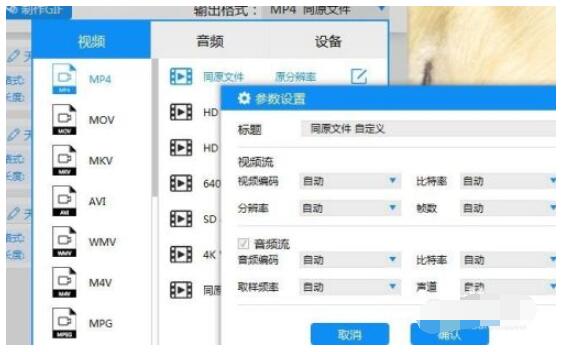
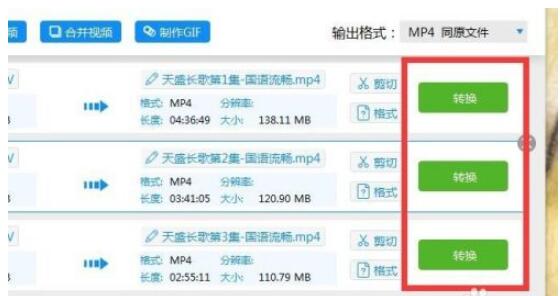
当然我们也可以选择其他视频格式,等到将视频格式选择好之后,我们点击“转换”这样我们的视频文件格式转换就开始了。等待转换结束后就可以进行查看啦!
以上这里为各位分享了qsv视频格式转换器转换视频格式的方法。有需要的朋友赶快来看看本篇文章吧!
 扫一扫,访问手机页面

2026-02-18

2026-02-18
2026-02-18

2026-02-16














