黑鲨装机大师怎么一键重装win7系统?win7作为商务化的系统,受到许多人的欢迎。不过不少人还不是很懂如何重装win7,接下来小编为大家带来黑鲨装机大师一键重装win7系统教程,一起来看看吧。
黑鲨装机大师怎么一键重装win7系统?黑鲨装机大师一键重装win7系统教程

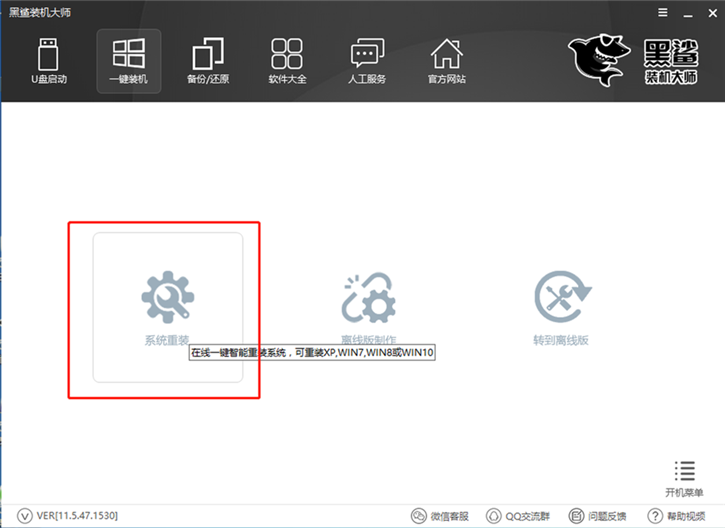
第一步:打开黑鲨装机大师,进入“一键装机”选项,点击系统重装。要注意的是,因为是在重装系统,会更改到系统文件,所以最好退出杀毒软件和防火墙,或者在弹窗时选择“允许”。
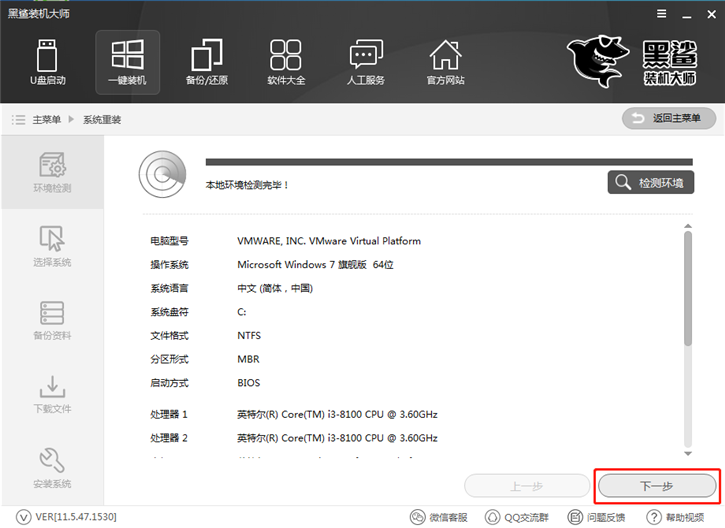
第二步:点击系统重装后,黑鲨装机大师会为我们进行环境检测,显示电脑配置。黑鲨装机大师会给我们推荐安装的系统。检测环境完成后,点击“下一步”。
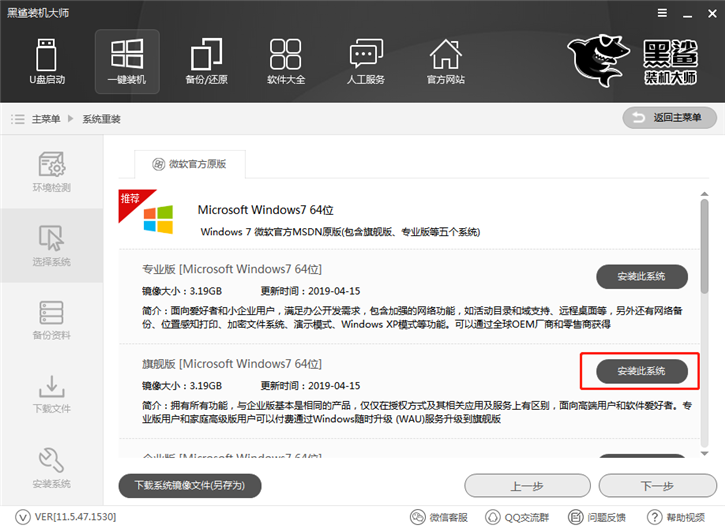
第三步:黑鲨装机大师会给我们提供“微软官方原版”系统,可以根据自己的需求来选择,小编这里选择的是win7 64位旗舰版。
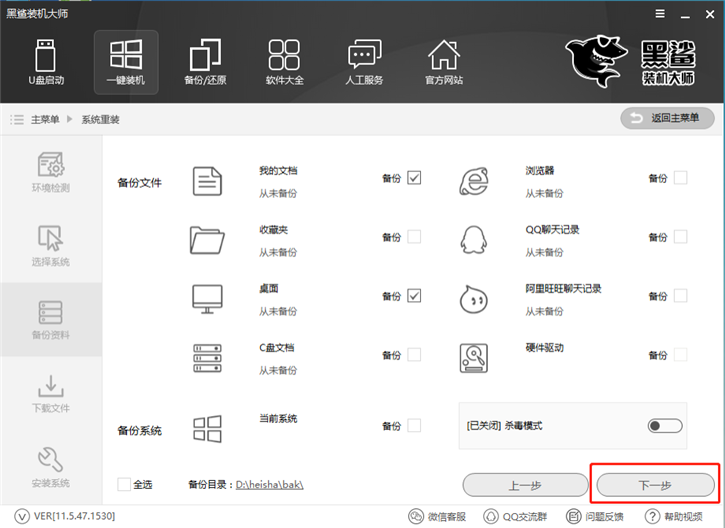
第四步:黑鲨装机大师很人性化地提供了备份的选项,我们只需要勾选需要备份的文件就可以了。除此之外,黑鲨装机大师还提供了硬件驱动和系统备份,可以根据实际情况进行选择。
第五步:选择安装系统,黑鲨装机大师就会自动为我们下载系统,并进行第一阶段的安装,我们只需要等待就可以了!
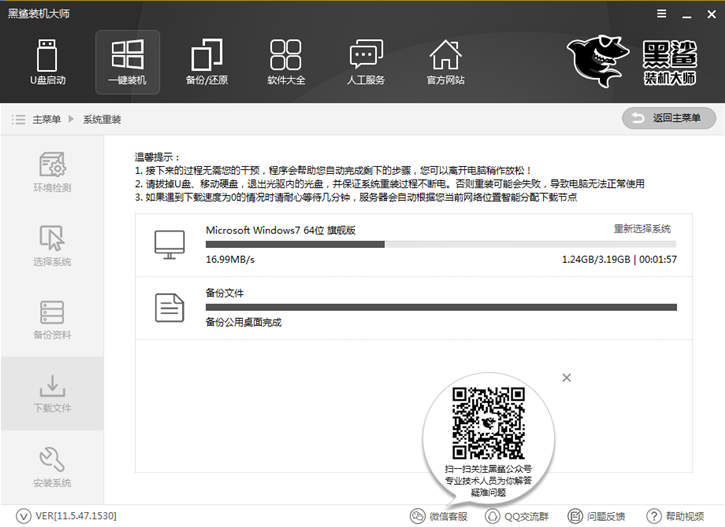
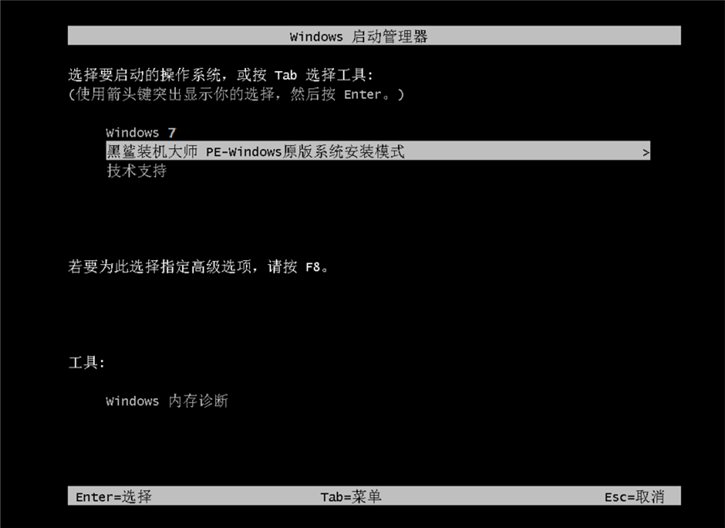
第六步:安装部署完成后,选择立即重启。黑鲨装机大师会自动添加黑鲨PE安装模式,重启后,会默认进入PE进行系统的安装。
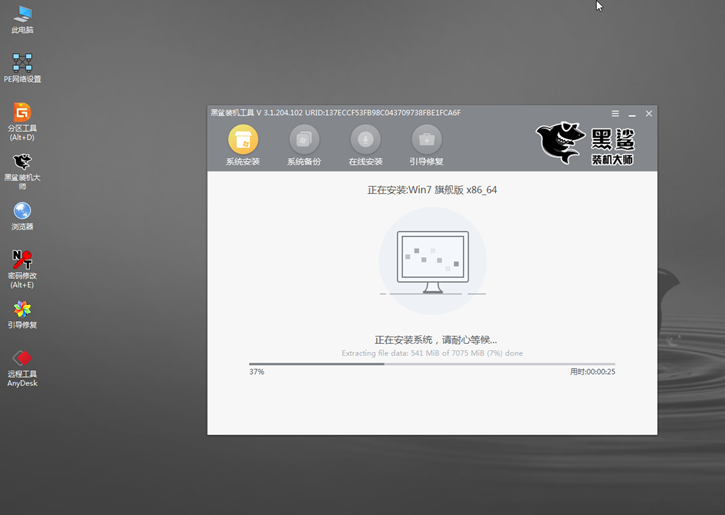
第七步:进入PE界面后,会默认打开桌面的黑鲨PE装机工具,并自动帮我们进行系统的安装。
第八步:系统安装完成后,黑鲨装机大师会自动对系统进行部署,并帮我们安装驱动与软件,这样一来不会出现因为缺少网卡驱动而导致无法上网的情况发生了。

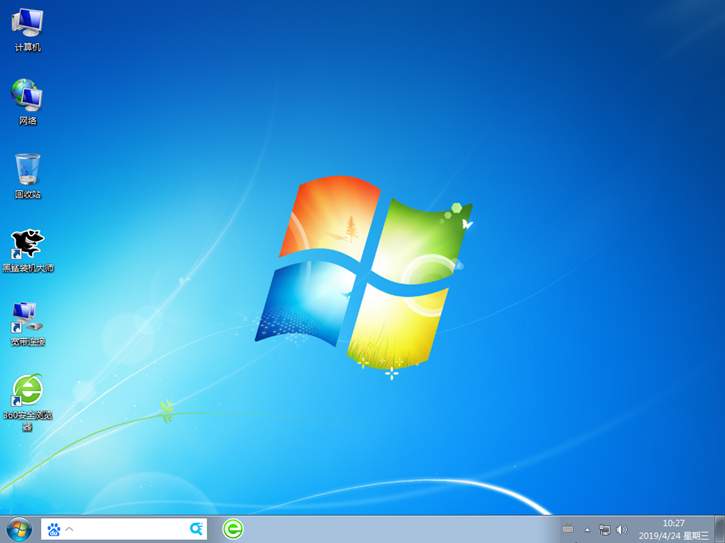
第九步:安装程序完成,重新启动计算机。黑鲨装机大师就这样帮我们装好了win7系统。
以上就是小编给大家带来的黑鲨装机大师一键重装win7系统教程,更多精彩教程尽在下载之家!
 扫一扫,访问手机页面

2026-02-17

2026-02-17

2026-02-18

2026-02-18












