亲们想知道word2010怎样新建文档时显示“兼容模式”的处理操吗?下面就是小编整理word2010新建文档时显示“兼容模式”的处理操作方法,赶紧来看看吧,希望能帮助到大家哦!
word2010新建文档时显示“兼容模式”的处理操作方法

对于从Office2007升级安装Office2010,或者卸载Office2007后安装Office2010的用户,若在word2007中曾经设置默认的Word文档保存格式为word2003文档格式(.doc),则在word2010中新建文档时将默认创建“兼容模式”Word文档,
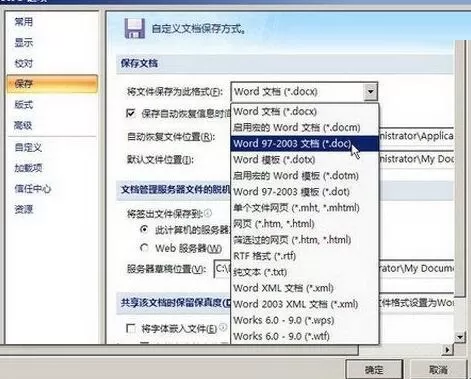
此时在word2010中即使将默认保存格式设置为.docx格式依然无法解决问题,
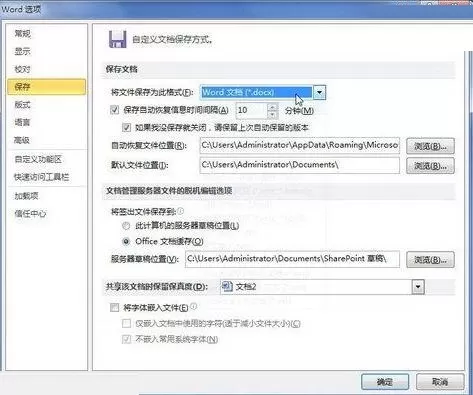
可以尝试删除word2010默认模板文件来解决,以Windows7系统为例,具体操作如下:
第1步,关闭word2010软件,打开当前系统用户文件夹窗口,依次单击“组织”→“文件夹和搜索选项”命令,
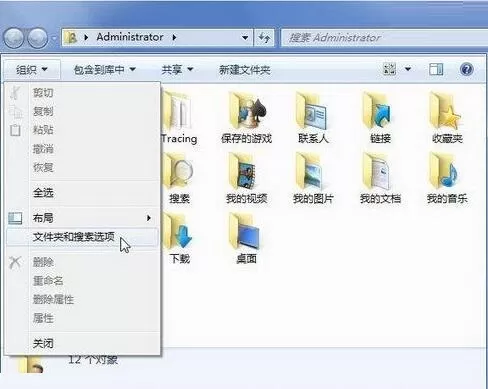
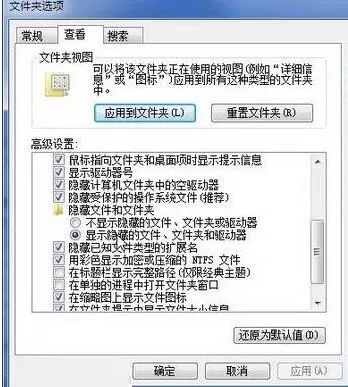
第2步,在打开的“文件夹选项”对话框中切换到“查看”选项卡,在“高级设置”列表中选中“显示隐藏的文件、文件夹和驱动器”单选框,并单击“确定”,
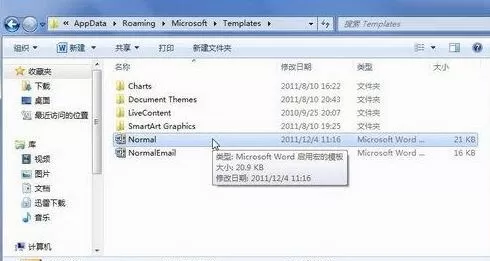
第3步,在用户文件夹窗口中依次展开“AppDataRoamingMicrosoftTemplates”文件夹,找到并删除Normal.dotm文件。
第4步,打开word2010窗口,Normal.dotm将自动创建,用户可以看到默认新建文档已不再显示“兼容模式”。
以上这里为各位分享了word2010新建文档时显示“兼容模式”的处理教程。有需要的朋友赶快来看看本篇文章吧。
End