在编辑Excel文档的时候,为了突出重点内容,经常给表格设置填充颜色,下面就为大家分享Excel设置输入时自动标注颜色教程介绍,有需要的可以来了解了解哦。
Excel如何设置输入时自动标注颜色?Excel设置输入时自动标注颜色教程介绍

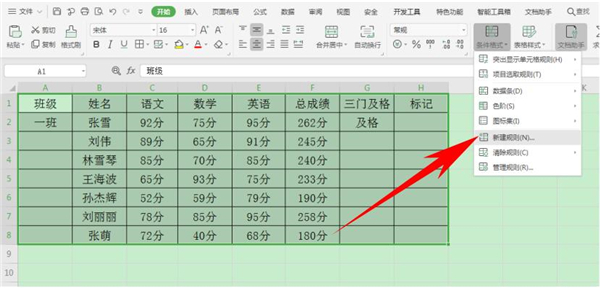
首先,在表格旁边输入一列【标记】栏,然后选中整个表格,单击工具栏【开始】下的【条件格式】,在下拉菜单下选择【新建规则】:
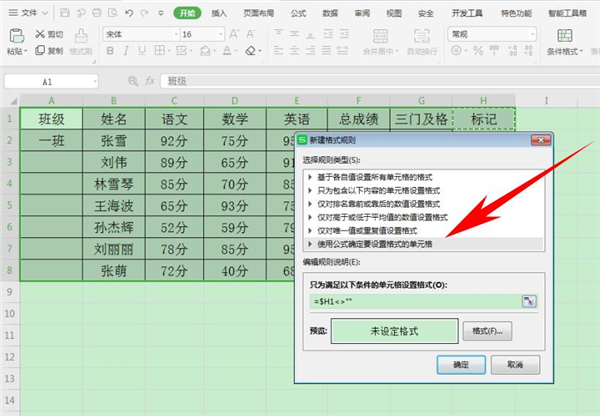
弹出【新建格式】的对话框,单击【使用公式确定要设置格式的单元格】,然后在单元格设置格式的输入框当中,输入公式=$H1《》””,然后单击格式:
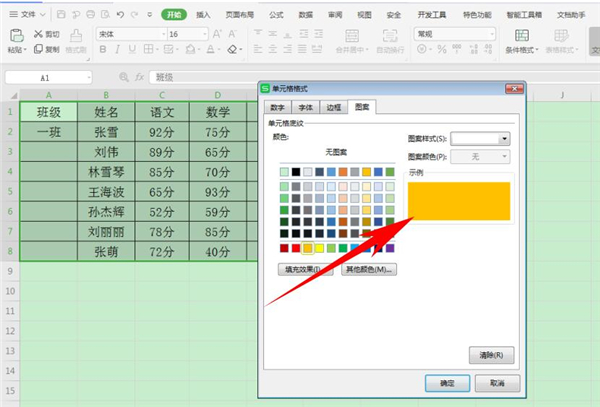
弹出【单元格格式】的对话框,选择【图案】选项,单击选择一种颜色,如下图选择黄色,单击确定:
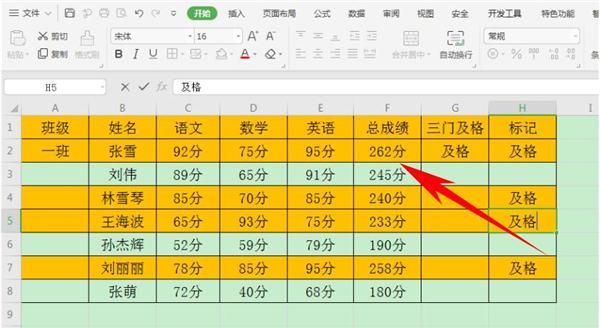
这样,只要在标记处输入相应文字,即可快速为整行数据添加颜色,如下图所示:
以上这篇文章就是Excel设置输入时自动标注颜色教程介绍,有需要的小伙伴快来学习一下吧!
 扫一扫,访问手机页面

2026-02-16

王者荣耀体验服9月28日更新内容介绍 王者荣耀9月28日体验服廉颇调整
2026-02-18

原神“宁静无梦的乐园”成就怎么达成,原神:梦静乐园成就达成指南
2026-02-17

2026-02-18














