近段时间有一些在使用Excel表格的伙伴们,并不是很熟悉其中Excel表格怎样计算各快递件的邮费?今日在这篇文章中就带来了Excel表格快速计算各快递件的邮费的方法。
Excel表格怎样计算各快递件的邮费 Excel表格快速计算各快递件的邮费的方法
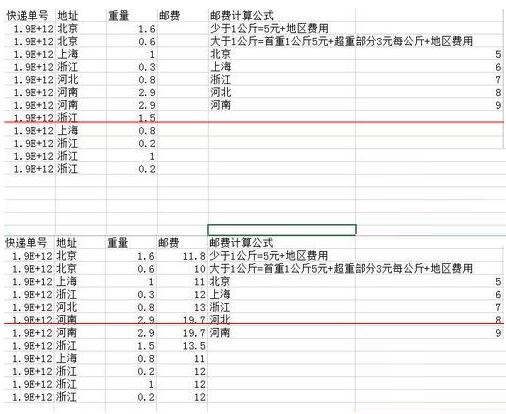
1、首先看下效果
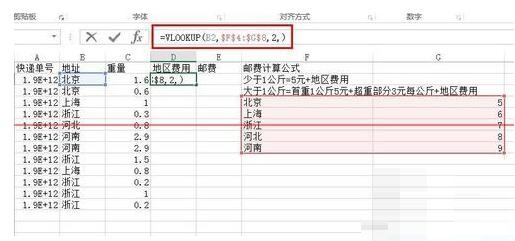
2、新建一个辅助列,称为地区费用,用VLOOKUP把地区费用都引用过来,公式如图,
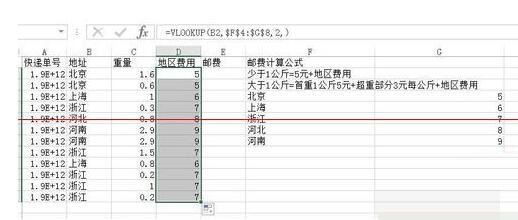
3、对数据进行下拉,这样就可以得到全部的地区费用数据
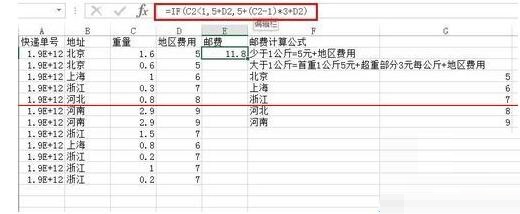
4、接下来就能计算邮费了,这里运用了IF函数,公式如图,公式的意思就是,若大于1则返回5元+地区费用,如果大于1则返回,5元+超过1以外的乘以3+地区费用。
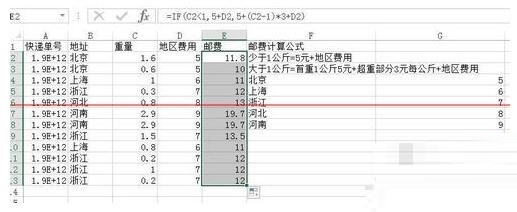
5、再下拉就可以得到全部的邮费
6、这里还可以将公式进行变型,把VLOOKUP嵌入到IF当中,意思就是把辅助列用VLOOKUP代替,公式如图
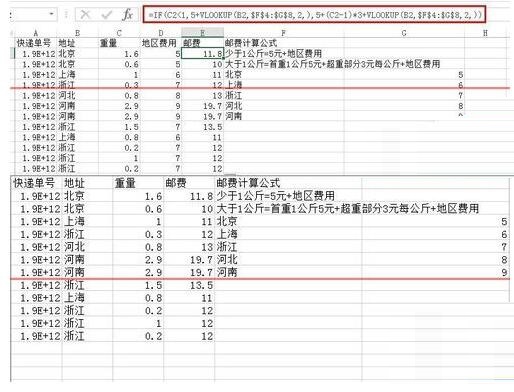
注意:VLOOKUP的函数引用记得要引用的区域按F4进行绝对引用,不然会出问题的。
以上这里为各位分享了Excel表格快速计算各快递件的邮费的具体操作内容。有需要的朋友赶快来看看本篇文章吧。
 扫一扫,访问手机页面

2026-02-18

2026-02-18

2026-02-18

2026-02-18














