亲们想知道AutoCAD2018计算图形面积的操作吗?下面就是小编整理AutoCAD2018计算图形面积的操作方法,赶紧来看看吧,希望能帮助到大家哦!
AutoCAD2018计算图形面积的操作方法
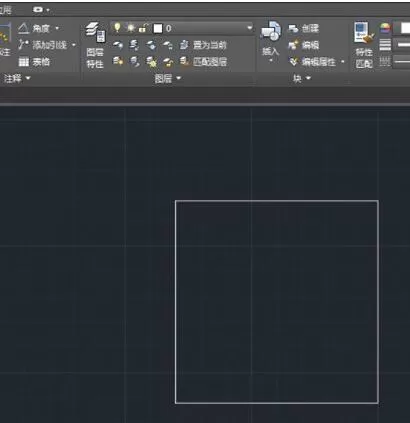
一、启动AutoCAD2018,绘制一个20x20的正方形。
二、菜单栏上有一个“测量”菜单。
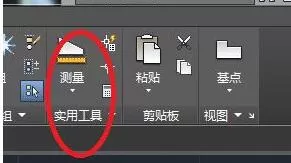
三、在其下拉菜单下选择“面积”命令。
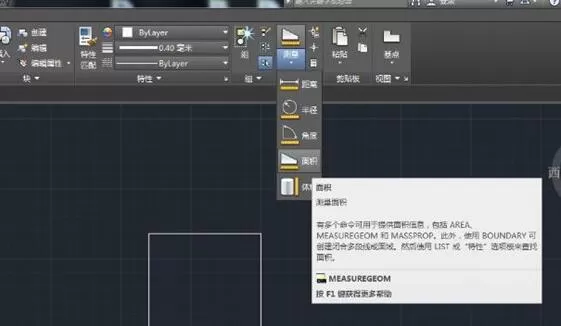
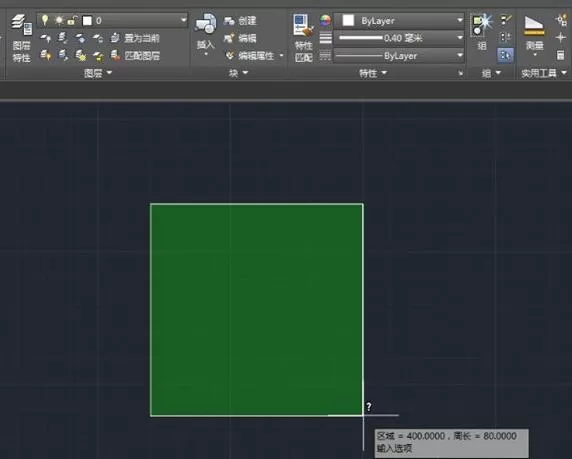
四、依次选择正方形的四个点,然后回车,则系统给我们计算出了该正方形的面积。
五、对一个复杂点、不规则的图形进行测量,也很实用。
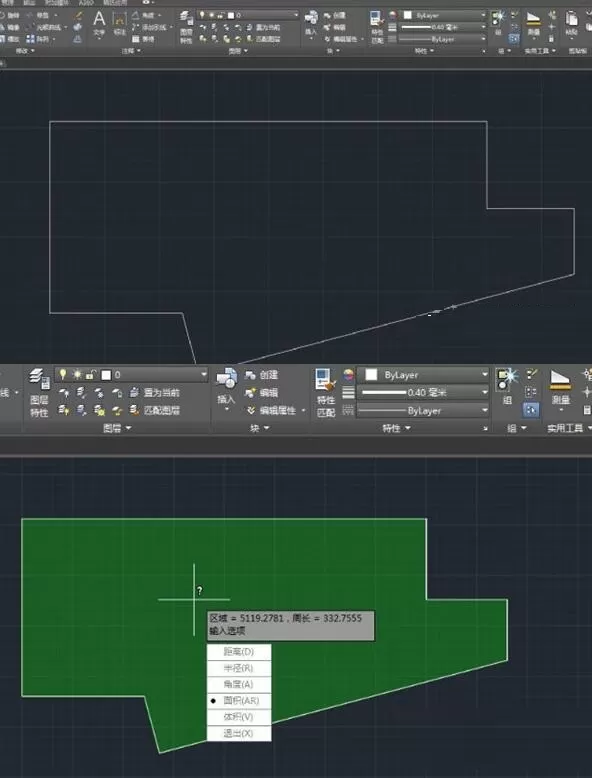
对于图形很复杂,点数很多的图形,可以采用面域的方法计算面积。
面域是使用形成闭合环的对象创建的二维闭合区域。环可以是直线、多段线、圆、圆弧、椭圆、椭圆弧和样条曲线的组合。组成环的对象必须闭合或通过与其他对象共享端点而形成闭合的区域。
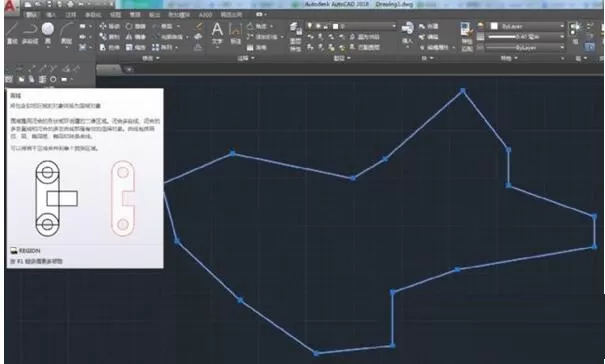
一、复杂图形如下:
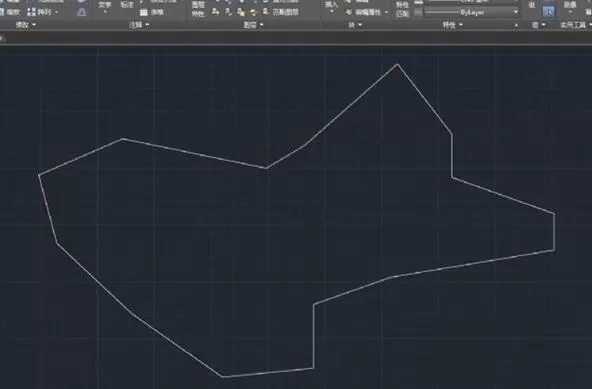
二、找到“绘图”下“面域”命令。
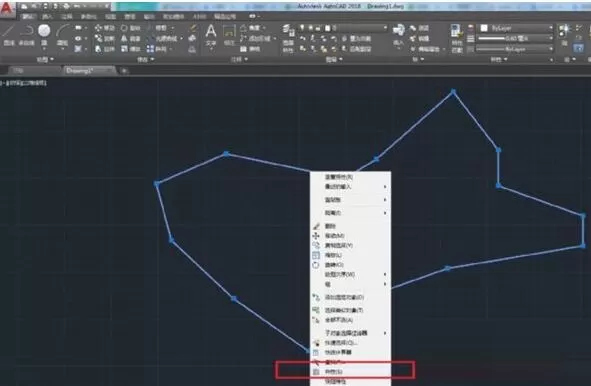
三、将该图形设置为“面域”,这时候面域创建成功,创建面域后,对象为一个整体,可以进行面域的相关操作。点击右键,然后在弹出来的功能选择中,点击“特性”。
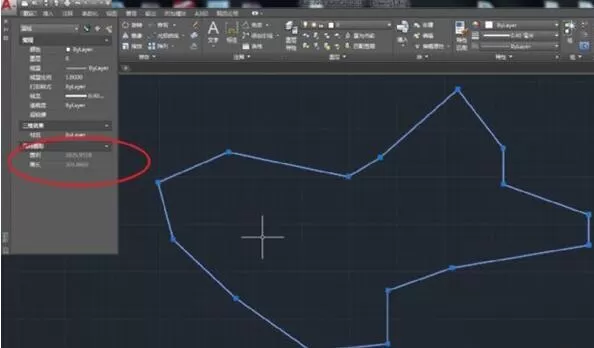
四、这时,就能查询到刚才面域的面积了。
上文就讲解了AutoCAD2018计算图形面积的操作步骤,希望有需要的朋友都来学习哦。
End