win10系统怎么清空剪贴板呢,话说不少用户都在咨询这个问题呢?下面就来小编这里看下win10系统清空剪贴板操作方法吧,需要的朋友可以参考下哦。
win10系统怎么清空剪贴板 win10系统清空剪贴板操作方法

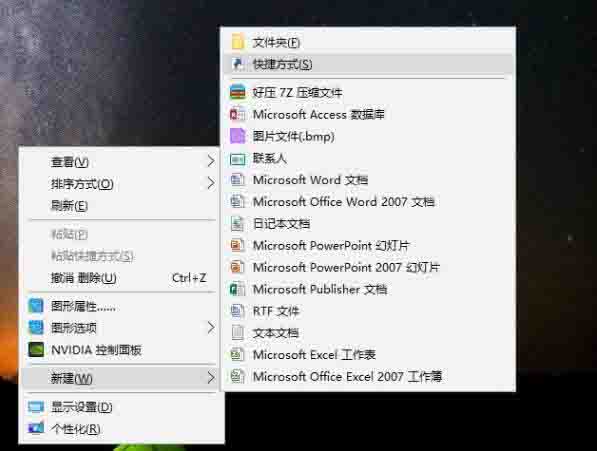
1、在Win10桌面空白处点击鼠标右键,然后选择新建-》快捷方式;如图所示:
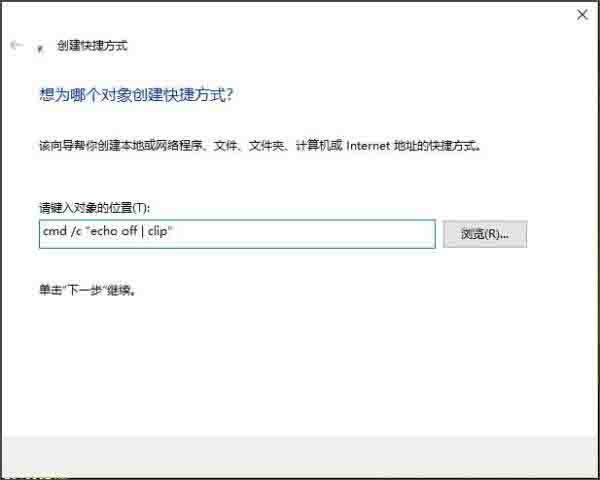
2、然后在在键入对象的位置中输入:cmd /c “echo off | clip” (可以直接复制这个粘贴),完成后点击下方的“下一步”;如图所示:
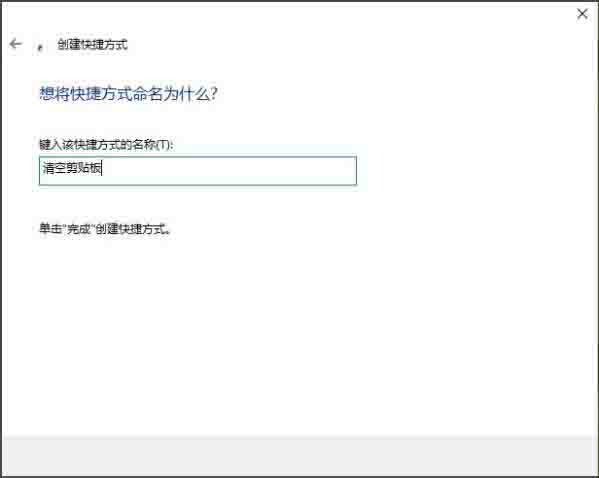
3、接下来命名为“清空剪贴板”,然后点击底部的“完成”;如图所示:
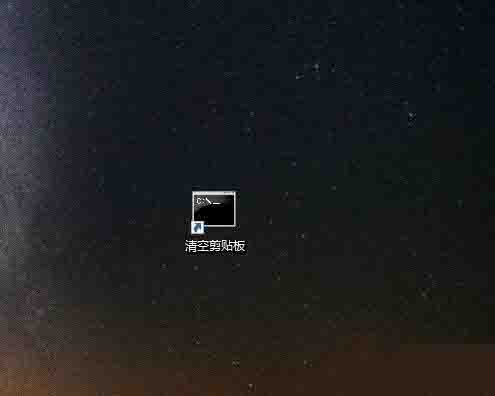
4、最后在桌面中,就可以看到一个“清空剪贴板”的运行命令了,双击运行即可情况Win10剪贴板。如图所示:
5、除了以上这个方面,有时候还可以通过结束任务管理器、重启电脑等方式来清空剪切板。如图所示:

关于win10系统清空剪贴板的操作步骤就为小伙伴们详细分享到这里了,更多精彩教程尽在下载之家!
 扫一扫,访问手机页面

2026-02-17

2026-02-16

win7启动u盘制作软件大全-win7启动u盘制作软件哪个好
2026-02-16

2026-02-18













