有时使用Power Designer的时候,因需求要讲将指定数据库导出,有些朋友还不熟悉操作方法?下面一起去看看Power Designer将指定数据库导出的具体操作步骤,相信你会喜欢的。
Power Designer将指定数据库导出的具体操作步骤

首先我们看到的是我已经设计好的数据库,在导航条上选择“Database”然后下拉一个菜单。注意一旦导入后再次导入会覆盖到之前的数据,因为他是先删除在导入的方式。
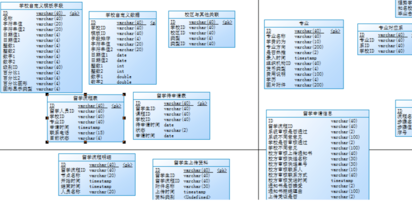
这时我们导出单独的SQL文件,这样导出的文件是标准的SQL文件,以后想导入那个数据库都可以,并且可以单独保存。使用比较方便,但是如果有些数据库的特殊设置可以需要手动调整。选择“Generate Database”.

接着我们选择后会弹出对话框,在对话框中选择输入的路径和程序的名称。注意文件同名就直接覆盖了,建议以文件名加时间来起名。这样既能区别文件还能知道文件的时间。点击确定就开始进行导出了。
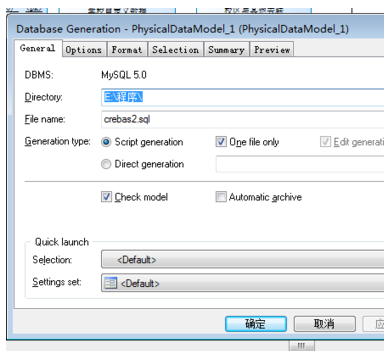
再导出其他数据库,PowerDesigner提供了常用数据库的直接导入工作,还是选择“Generate Database”下的“Execute SQL”弹出对话框。这里可以选择要设置的数据了。
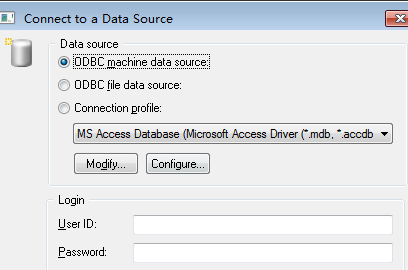
若不是你默认的数据库,需要在下拉列表中进行选择,然后输入数据库的用户名和密码就可以了。
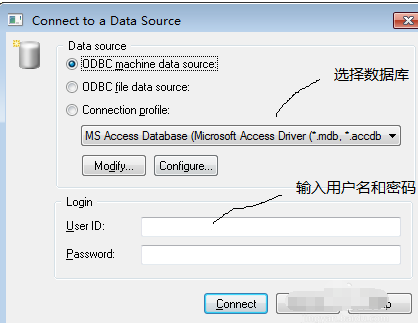
最后我们等待一会数据就导入完成,可以去对应的数据库去查看就可以了。如果发现有个别表导入失败,可以选择SQL文件进行单独导入。
上文就是Power Designer将指定数据库导出的具体操作步骤,你们是不是都学会了呀!
 扫一扫,访问手机页面
时间:02-18
时间:02-16
时间:02-16
时间:02-17
时间:02-16


2026-02-16

2026-02-17

2026-02-17

2026-02-18













