有的网友还不太了解PPT怎样设置几个连续动画的操作,接下来就讲解关于PPT给一个对象设置几个连续动画的操作方法,感兴趣的小伙伴们一起学习一下吧!
PPT怎样设置几个连续动画 PPT给一个对象设置几个连续动画的操作方法

第一步:在PPT中绘制一个长方体台子及斜放的木板,在台子上插入一个圆形,设置一下填充等格式作为小球。

第二步:选中小球,单击“动画”选项卡,在“高级动画”组中单击“添加动画”按钮,在“进入”类型中选择“飞入”,在“动画”组中单击“效果选项”,在弹出的下拉列表中选择“自顶部”,在“计时”组中保持“开始:单击时”设置不变。

第三步:在“高级动画”组中单击“动画窗格”按钮,打开动画窗格,右击动画窗格中该动画效果,在下拉列表中选择“效果选项”,再在打开的对话框中设置“弹跳结束:0.25”,单击“确定”。

第四步:再次选中小球,单击“动画”选项卡,在“高级动画”组中单击“添加动画”按钮,在下拉列表中选择“其他动作路径”,然后在对话框中选择“对角线向右下”,单击“确定”。设置完成后,在幻灯片窗格调整一下路径的方向及长度。
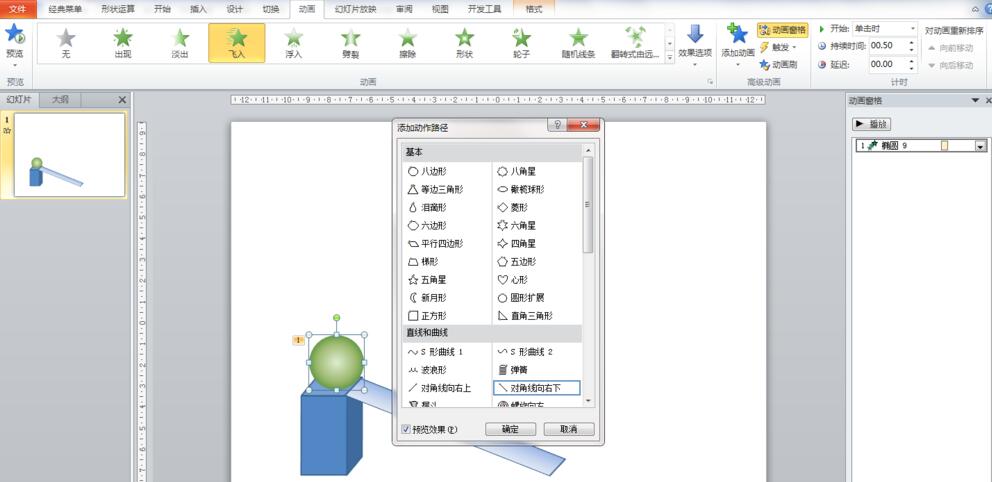
第五步:第三次选择小球,单击“动画”选项卡,在“高级动画”组中单击“添加动画”按钮,在下拉列表中选择“动作路径”,然后单击“自由路径”,鼠标在上一个动画路径的结束位置绘制自由路径,接着绘制的路径弹到小球位置,鼠标拖动移至绘制路径的位置,和上一个路径动画衔接。


第六步:若单击一次出现一个动画效果,设置完成。如图让三个动画连续播放,在动画窗格同时选中后面两个路径动画,右击,在打开的对话框中设置“平滑开始:0秒”、“平滑结束:0秒”,单击“确定”。另外,也是很重要的一点,在“计时”组中将后两个路径动画设置“开始:上一动画之后”。

上文就讲解了PPT给一个对象设置几个连续动画的操作方法,希望有需要的朋友都来学习哦。
 扫一扫,访问手机页面

Adobe Media Encoder CC 2018快速转换视频格式的操作教程
2026-02-16
2026-02-18
2026-02-18
2026-02-17




