最近一些用户们在使用wps的时候,不熟悉其中样设计一个渐变色的圆形?今日在这里就为你们带来了wps设计一个渐变色的圆形的操作流程。
wps怎样设计一个渐变色的圆形 wps设计一个渐变色的圆形的操作流程

1、在上方的工具栏上点击【插入】选项。

2、在【插入】工具列表中单击【形状】工具旁边的倒三角。

3、在弹出的菜单列表中单击【椭圆】选项。

4、在幻灯片文档中拖拽出一个圆形。

5、在上方的工具栏上点击【绘图工具】选项。

6、在【绘图工具】工具列表中单击【填充】工具旁边的倒三角。

7、在弹出的菜单列表中单击【渐变】选项

8、在【形状选项】中单击【渐变填充】选项

9、在下方的【角度】色条中分别点击各个色块。

10、对各个色块进行设色标颜色。

11、最终结果,如图所示。

以上这里为各位分享了wps设计一个渐变色的圆形的操作流程。有需要的朋友赶快来看看本篇文章吧。
 扫一扫,访问手机页面

2026-02-18

2026-02-16

2026-02-18
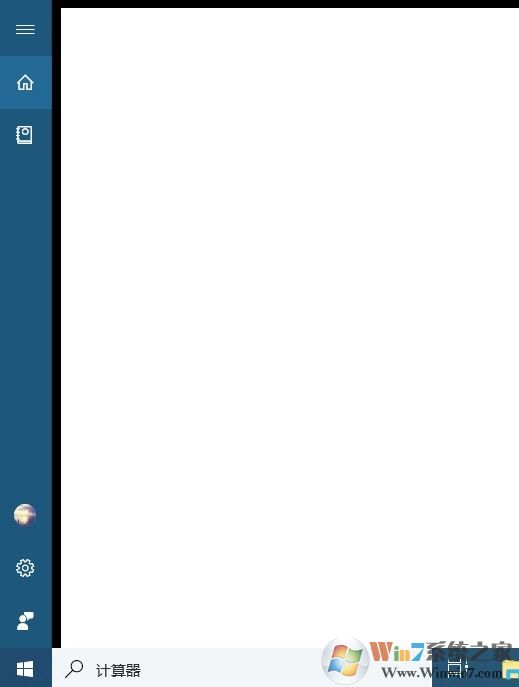
win10 1809升级KB4495667补丁后无法使用Cortana的解决方法
2026-02-16













