今天小编讲解了Revit计算导线长度操作步骤,下文就是关于在Revit计算导线长度的操作方法,一起来学习吧!
Revit计算导线长度的操作方法

1.这儿采用的方法是用线管命令根据导线的实际走向绘制出线管模型来代替导线;
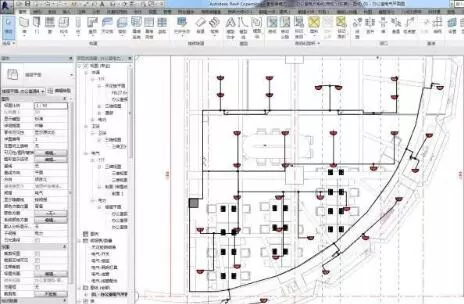
2.绘制好线管会发现线管中的导线数量是不一样的,这样统计出来的线管并不能满足我们的要求,可以添加一个参数来计算出不同导线数量的线管;
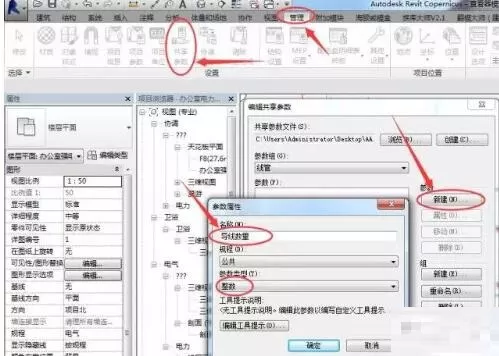
3.点击“管理”选项下的“共享参数”命令,新建一个参数命名为“导线数量”;
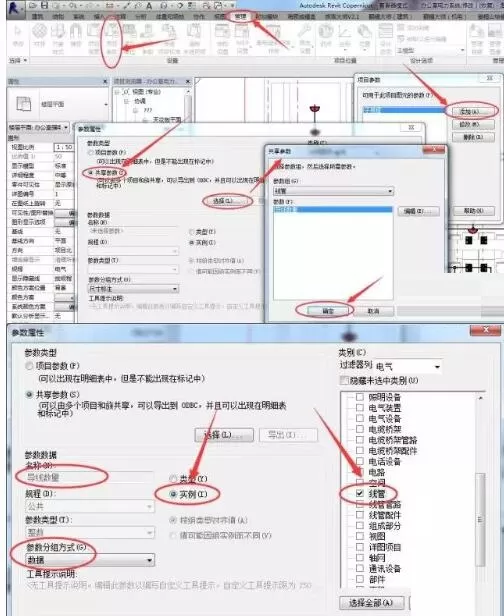
4.点击“管理”选项卡下的“项目参数”命令,在弹出的对话框中选择刚刚创建的“导线数量”,在类别中勾选“线管”并将其设置为“实例参数”;
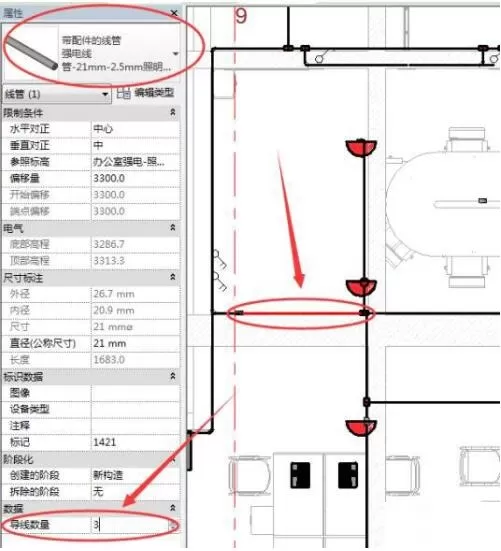
5.此时线管的实例属性中就有了“导线数量”的参数,根据实际情况为每一根线管输入导线数量值
6.创建线管明细表,并添加字段;
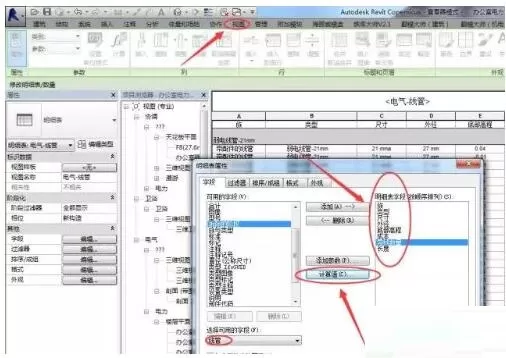
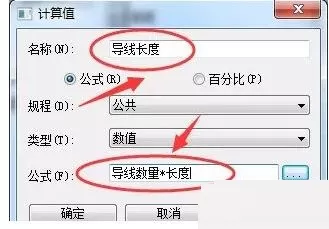
7.点击“计算值”命令,将其名称设置为“导线长度”,输入公式“长度×导线数量”完成创建;
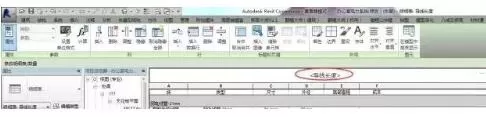
(注:此时在明细表中即可看到导线长度的统计量,但是,此方法计算的导线长度还是跟实际的值有差别,因为并没有计算线管管件的长度,最后的值还需要增加一定的比例才行。)
上文就讲解了Revit计算导线长度的简单操作过程,希望有需要的朋友都来学习哦。
End