这篇文章是教大家Cool Edit完成降噪处理的详细操作步骤,教程简单易学,有需要的小伙伴就赶紧和小编一起来学习一下吧。
Cool Edit完成降噪处理的详细操作步骤

接着对音频文件进行降噪处理,如图,右击mp3文件,将其关闭,然后重新创建一个空文件,
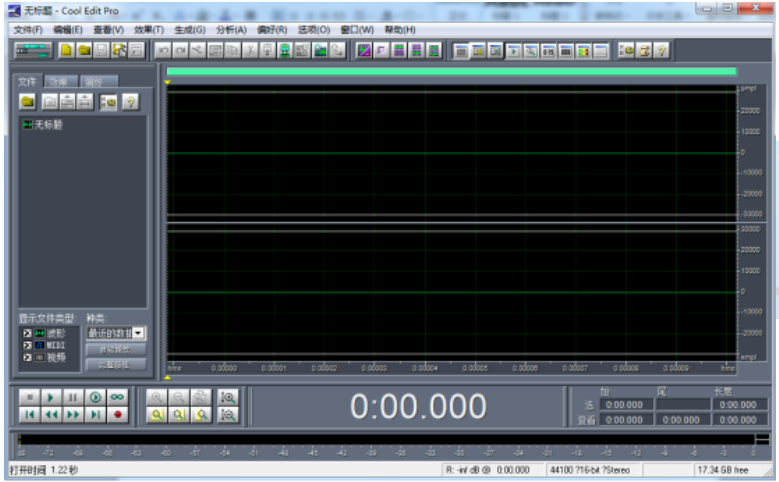
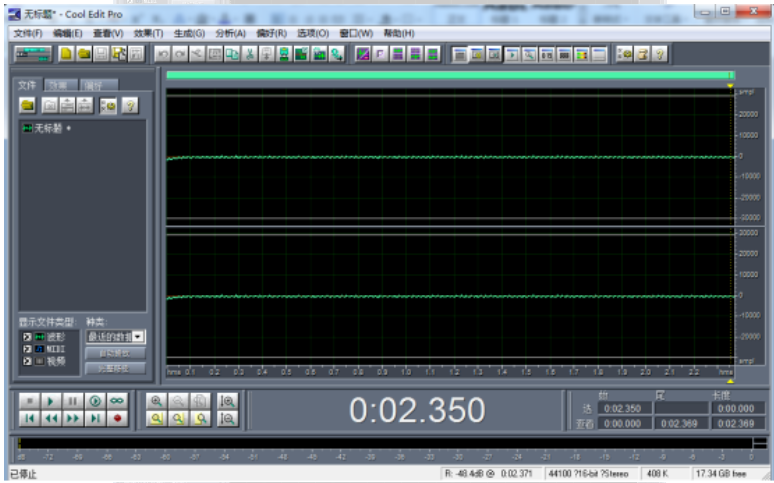
点击左下角的红色按钮,开始录音,录制1-3秒就可以了,
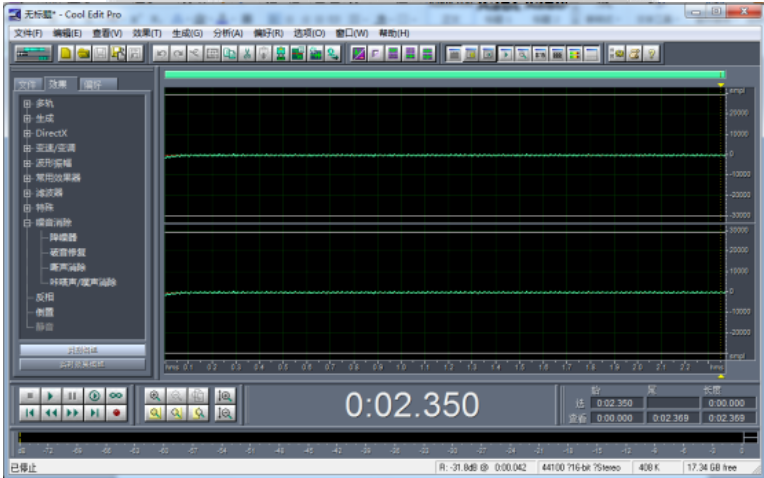
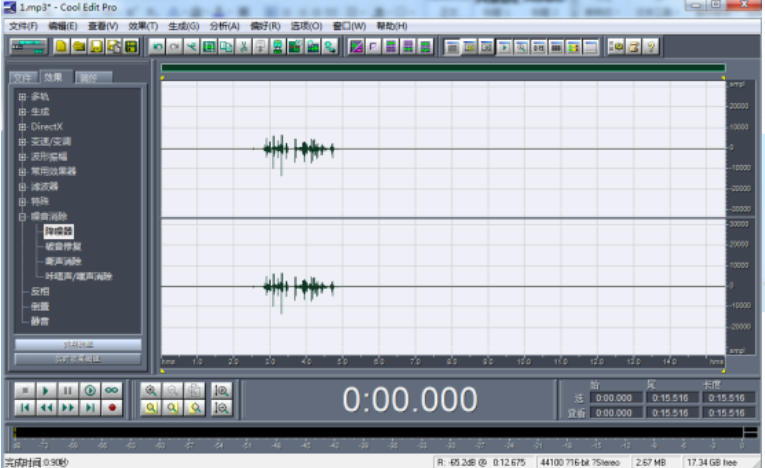
点击左边的效果栏,选择【噪音消除】——【降噪器】,如图
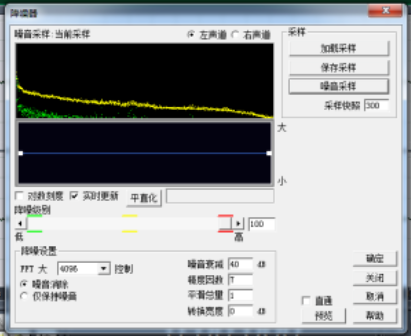
双击【降噪器】选项,弹出窗口,点击【噪音采样】,
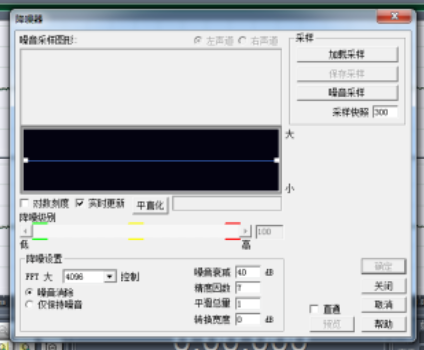
如图,出现了黄绿图像,点击确定,注意,这时候的环境噪音要和之前录音时的噪音基本保持一致。
打开之前保存的mp3文件,再次点击【降噪器】,点击确定,这时候文件呈现出的声波会变矮,说明降噪成功了。
看完上文讲解的Cool Edit完成降噪处理的详细操作步骤,你们是不是都学会了呀!
 扫一扫,访问手机页面
时间:02-18
时间:02-18
时间:02-16
时间:02-16


2026-02-18

2026-02-16

2026-02-17

2026-02-18












