各位用户知道谷歌浏览器(Google Chrome)怎么进行截图整个网页吗?下文这篇教程就为你们带来了.谷歌浏览器(Google Chrome)截图整个网页的的操作流程。
谷歌浏览器(Google Chrome)截图整个网页的的操作流程

安装google截图插件步骤:
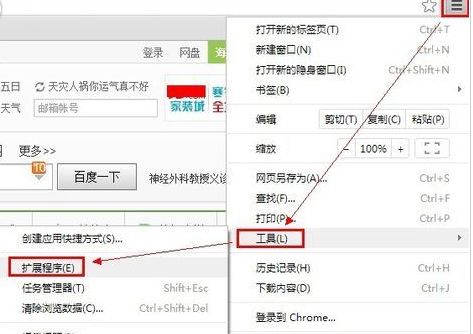
我们先点击最右上角图标,选择“工具”下的“扩展程序”。
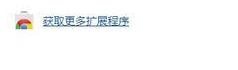
进入后,点击最下面的“获得更多扩展程序”。
然后在搜索框中输入“截图”,找到图中截图工具,然后点击“免费”,即安装。

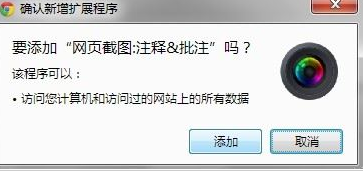
弹出如下对话框,点击安装即可。
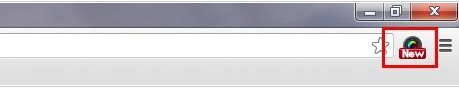
安装成功后,浏览器最右边会个图标,如图。
接着在截图之前,先来设置一下,截图的格式,快捷键,图片保存位置,这样就可以了,下面就可以开始截图了。
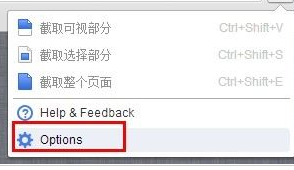
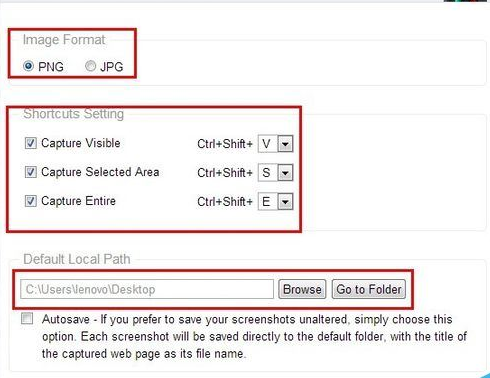
google截图
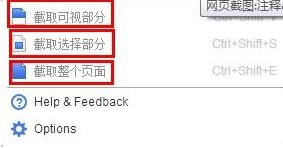
先点击图标,即可看到三种选择,截取可视区域,截取整个网页,截取选择部分,点击相应选择即可。
弹出如下功能导航条,可以添加文字,圈出重点,模糊等等,然后出来好了之后,点击保存,三种截图都是一样的。
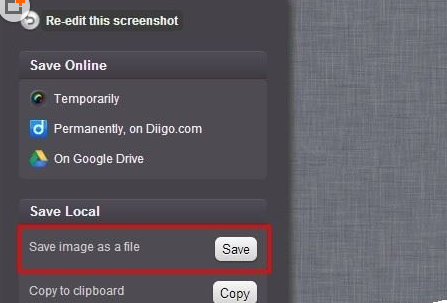
然后,进入到此页面,看到右边的“save”即保存的意思,点击即可,然后可以选择保存的位置,这样就完成了截图整个过程。
注意事项
截取选择区域需要注意,点击后拖动十字架标志即可进行截图。
截取可视区域,表示只是截图当前浏览器可以看见的区域。
看完谷歌浏览器(Google Chrome)截图整个网页的的操作流程,大家赶紧去试试吧!
 扫一扫,访问手机页面

2026-02-18

2026-02-16

2026-02-17
2026-02-16














