几何画板在大家的生活中使用的很广泛,有些朋友想要绘制矩形网格,下面小编就来叫大家一几何画板绘制矩形网格的操作步骤吧,希望大家喜欢。
几何画板绘制矩形网格的操作步骤

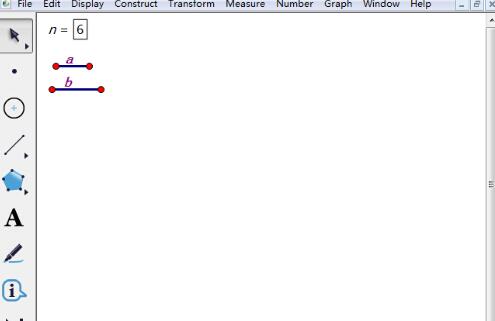
打开几何画板,执行“数据”——“新建参数”命令,在弹出的对话框修改参数名称为n,数值为6,单位无。使用线段工具画固定线段a、b,作为矩形的长和宽。
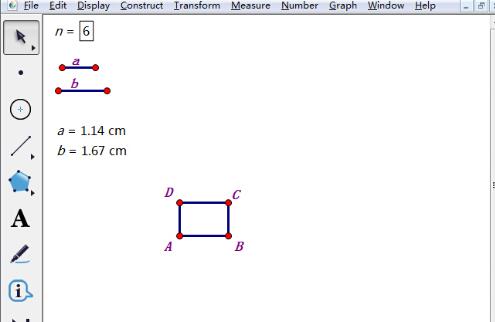
在平面上任意画一个自由点A,按给定的线段a、b作矩形ABCD。度量线段a的长度,然后执行标记距离命令,对点A进行平移,构造矩形的顶点D。度量线段b的长度,然后执行标记距离命令,对点A进行平移,构造矩形的顶点B。构造线段AB、AD,过点D做线段AB的平行线,过点B做平行线的垂线,得到矩形的顶点C。构造线段BC、CD,得到矩形ABCD。
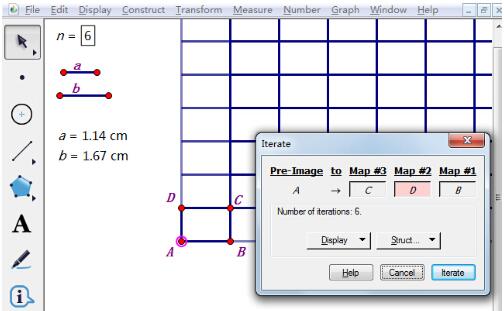
选中点A和参数n=6,此时按住“Shift键”,执行“变换”——“深度迭代”命令,在弹出的对话框作A→B,A→D,A→C的迭代,然后点击“迭代”按钮。
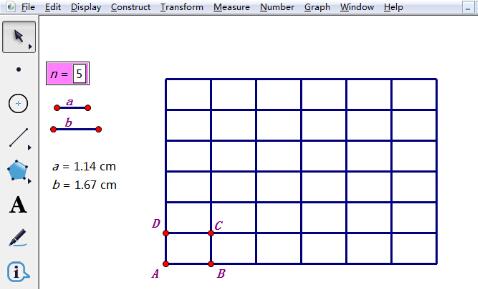
这样就制作完成了如图所示的三角形网格,利用“<”、“>”键可以对参数n进行控制,增加或减少网格数量。
看了上面的全部内容后,是不是觉得操作起来更得心应手了呢?
 扫一扫,访问手机页面
2026-02-18

2026-02-18

2026-02-17

2026-02-18













