刚接触几何画板软件的用户,大概还不晓得构造听三角函数该如何操作把?今天笔者就分享了几何画板构造听三角函数的方法,有需要的朋友一起来看看吧!
几何画板构造听三角函数的方法

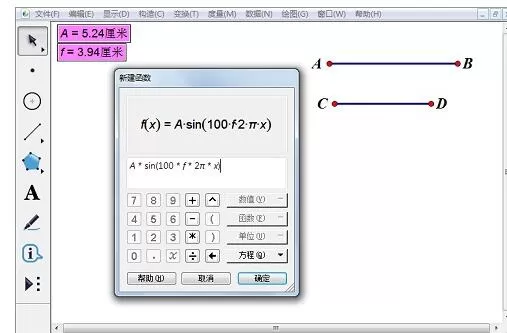
1.单击“线段工具”,在画板适当位置绘制一条线段AB。选中线段AB,执行“度量”—“长度”命令,并把度量值的标签改为“A”,按相同的方法绘制线段CD,并把度量值的标签改成“f”。
2.执行“数据”—“新建函数”命令,打开新建函数对话框,新建函数

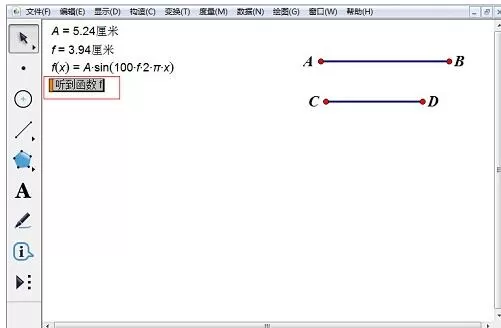
3.选中新建的函数,执行“编辑”—“操作类按钮”—“声音”命令,构造“听到函数f”按钮。
4.右击新建的函数,在弹出的下拉菜单中选择“绘制函数”命令,在弹出的三角函数提示框中点击“是”,这样就绘制出了函数的图像。
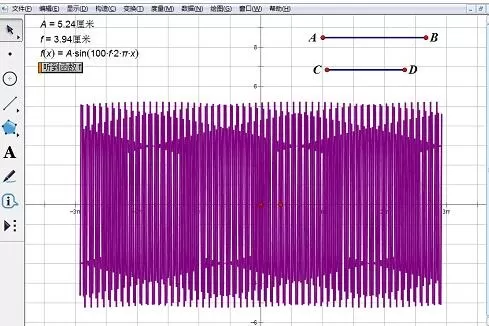
单击“听到函数f”按钮就会发出声音了,拖动线段的端点可以改变声音的大小和频率。
相信现在看了上面的几何画板构造听三角函数的方法后,大家都了解了吧,希望对大家有帮助哦!
End