小伙伴们你们知道Excel怎样限制单元格内输入文本内容呢?今天小编很乐意与大家分享Excel限制单元格内输入文本内容的操作方法,感兴趣的可以来了解了解哦。
Excel限制单元格内输入文本内容的操作方法
如本例,要求在A2:A15单元格区域内只能输入数值,而禁止输入文本内容。
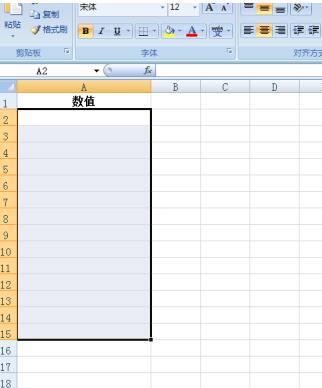
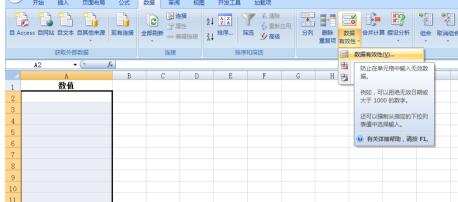
点击选中A2:A15单元格区域,依次点击【数据】-【数据有效性】-【数据有效性】选项按钮。
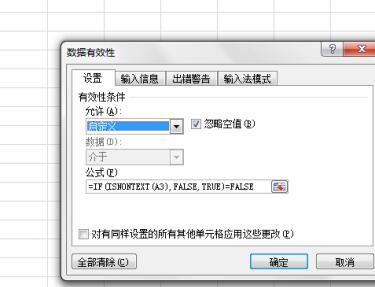
如图,通过上一步骤,在系统中弹出了【数据有效性】对话框。
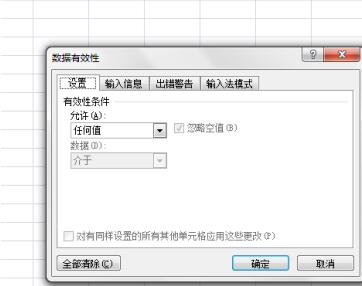
在通过上一步骤,系统中弹出的【数据有效性】对话框中:
点击[允许]后面的按钮,在弹出的菜单选项中点击选择[自定义]选项;
在[公式]下面的空白对话框中输入公式[=IF(ISNONTEXT(A3),FALSE,TRUE)=FALSE],输入完成后点击【确定】按钮,将对话框关闭。
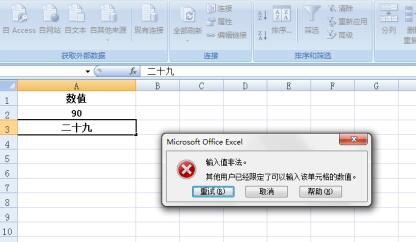
返回到工作表中,通过以上操作步骤,当用户在A列中输入文本内容后,系统弹出对话框,提示用户输入的内容不符合要求,请重新输入。
上文就讲解了Excel限制单元格内输入文本内容的操作方法,希望有需要的朋友都来学习哦。
 扫一扫,访问手机页面

2026-02-18

2026-02-18

2026-02-18

2026-02-16














