亲们或许不知道几何画板中按已知条件绘制几何图形的详细操作,那么今天小编就讲解几何画板中按已知条件绘制几何图形的操作流程哦,希望能够帮助到大家呢。
几何画板中按已知条件绘制几何图形的操作方法

例如已知:梯形ABCD中,AD∥BC,AB=AD+BC,E是CD的中点。求证:AE、BE分别平分∠BAD、∠ABC。
我们可以从已知条件出发,按照以下操作步骤,在几何画板中绘制出符合题意的图形。
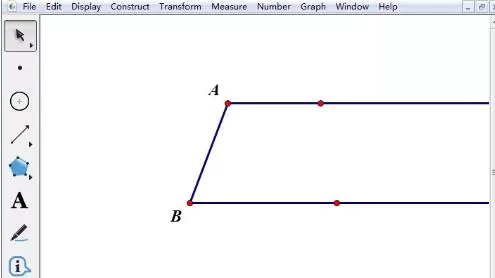
画出腰AB和两底所在的射线。打开几何画板,使用“点工具”在画板空白处任意画两点A、B,选择“射线工具”分别过点A、B画水平射线,选中点A、B执行构造线段,
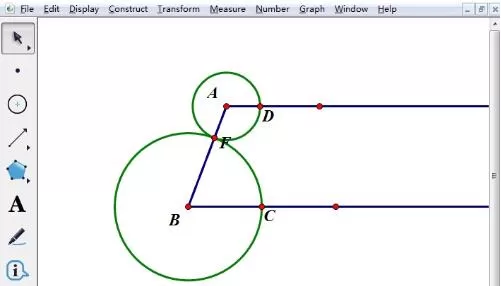
使用“点工具”在线段AB上任取一点F,分别以点A、B为圆心,以AF、BF长为半径作圆,与两底所在的射线交于点D、C,显然,AD+BC=AB。
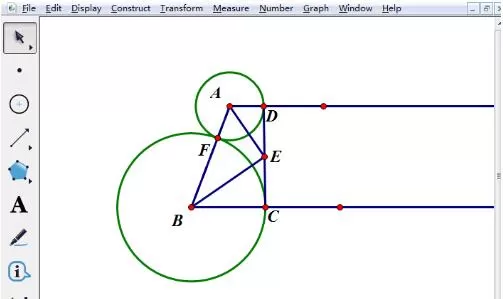
取线段CD的中点E,连结AE、BE。选中点C、D,执行“构造”——“中点”命令,画出中点E,依次选中点A、E,B、E,执行“构造”——“线段”命令,得到线段AE、BE。
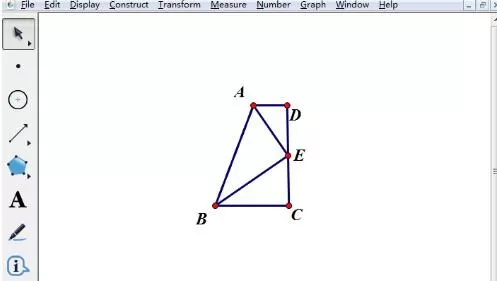
将作图过程中的辅助图形隐藏,即可得到符合题目要求的图形。选中不需要的射线、圆,按快捷键“Ctrl+H”,就可以将不需要的对象隐藏,得到如图所示复合题意的图形。
上文就讲解了在几何画板中按已知条件绘制几何图形的操作流程,希望有需要的朋友都来学习哦。
End