最近很多网友表示自己不清楚AE怎样制作摄像机镜头拉近效果的操作,而本篇文章就来给大家讲解AE制作摄像机镜头拉近效果的详细步骤,大家都来一起学习吧。
AE制作摄像机镜头拉近效果的详细步骤

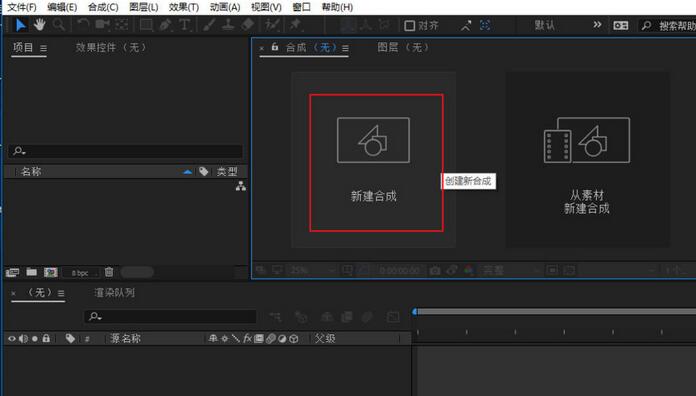
1、打开AE,【新建合成】。
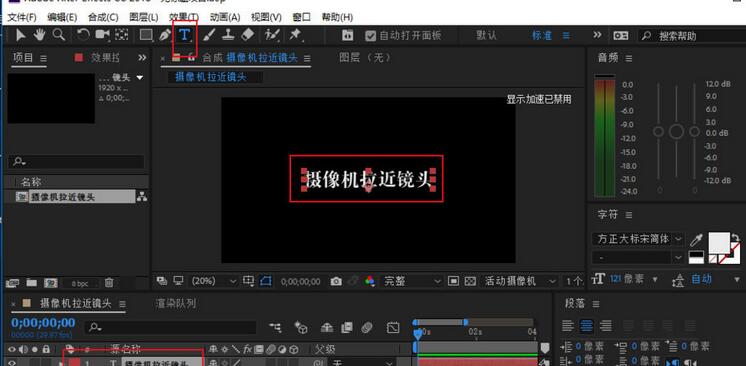
2、选择文字工具,创建文字层,输入几个文字。
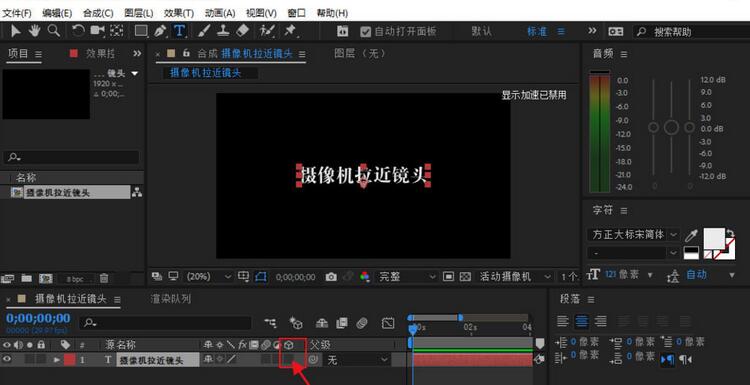
3、将文字层转换为3d层,点击3d图标即可。
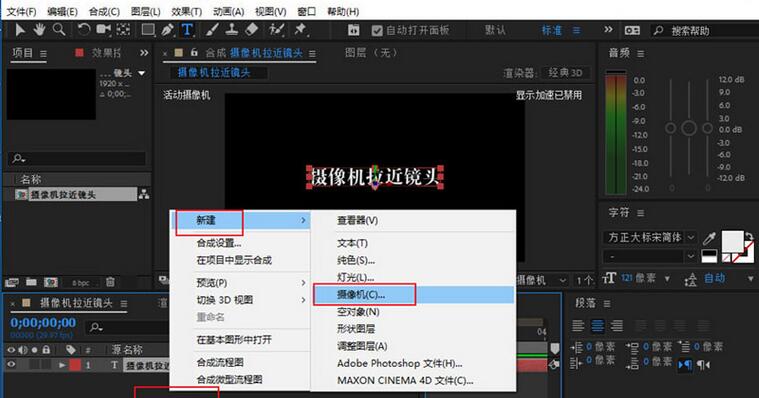
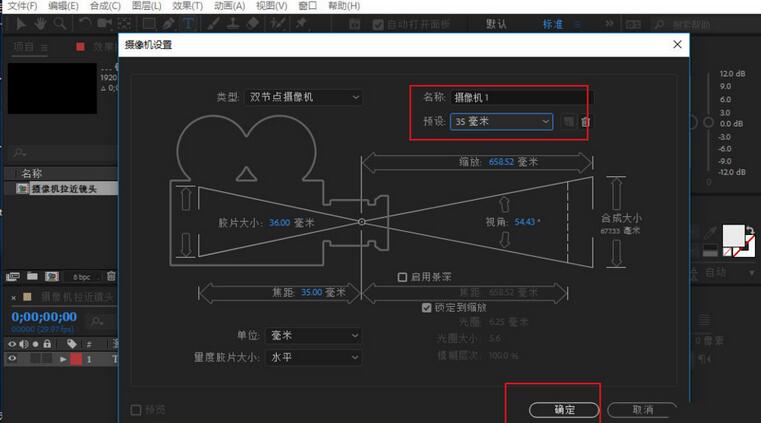
4、在图层面板空白区域右击,选择【新建】-【摄像机】。
5、设置摄像机的参数,任意即可,设置好点击【确定】。
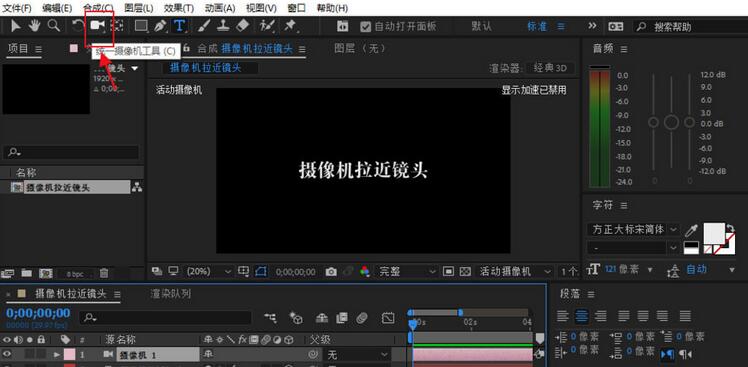
6、选择工具栏的【摄像机工具】,使用摄像机工具才能调整素材的镜头效果。
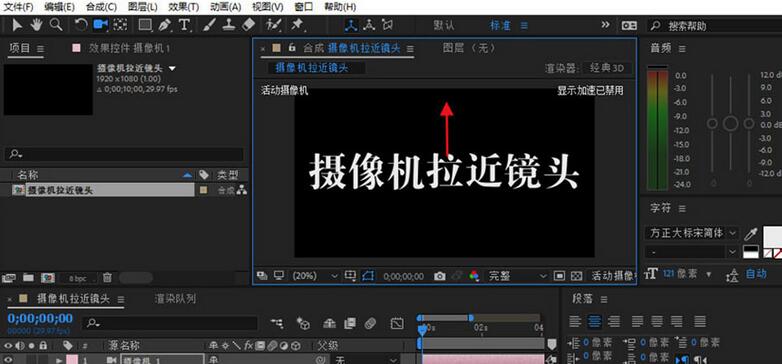
7、拉近镜头效果:只需要用鼠标右键点击视频预览窗口,向上移动鼠标。
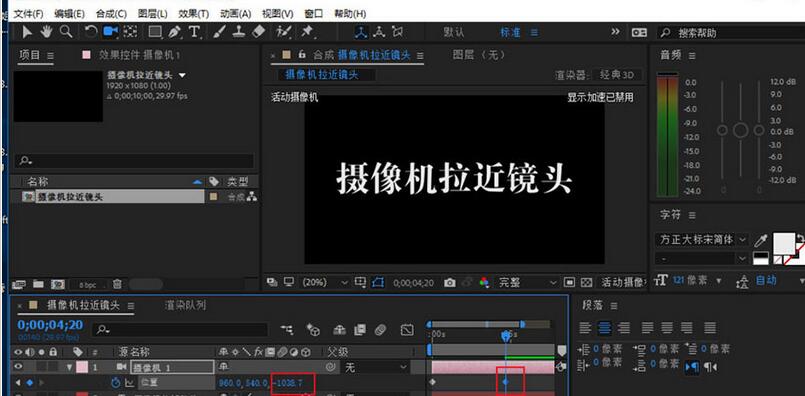
8、当然右键只是预览拉近镜头效果,想要实现素材的拉近镜头效果还需要添加关键帧。按快捷键【P】键,调出【位置】选项,最后一个参数就是调整镜头远近的效果。

9、移动时间标线在起始位置,点击【关键帧图标】,这样添加了第一个关键帧。
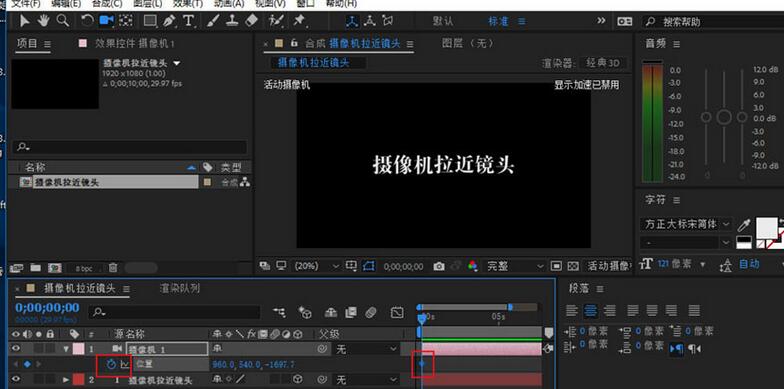
10、移动时间标线到素材的尾部,调整位置的最后一个参数(向右拖动参数),这样就添加了第二个关键帧,同时也实现了拉近镜头的效果。
以上这里为各位分享了AE制作摄像机镜头拉近效果的详细步骤。有需要的朋友赶快来看看本篇文章吧。
 扫一扫,访问手机页面

2026-02-17

2026-02-18

2026-02-18
原神迷城战线沙域篇决意试炼怎么打,原神沙域篇决战迷城之攻略精粹
2026-02-17





