亲们或许不知道几何画板如何使用轨迹做圆柱的详细操作,那么今天小编就讲解几何画板使用轨迹做圆柱哦,希望能够帮助到大家呢。
几何画板使用轨迹做圆柱的操作方法

步骤一 绘制椭圆
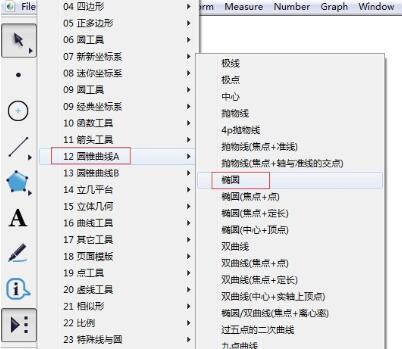
打开几何画板,鼠标单击左边侧边栏“自定义工具”按钮,在弹出的快捷选项选择“圆锥曲线A”——椭圆,如下图所示。
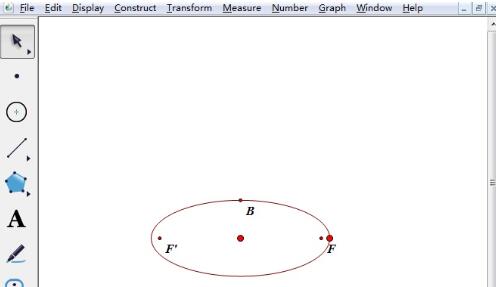
选择好以上工具后,在画布上面单击鼠标绘制一个椭圆,绘制好的椭圆如图所示。
步骤二 制作圆柱
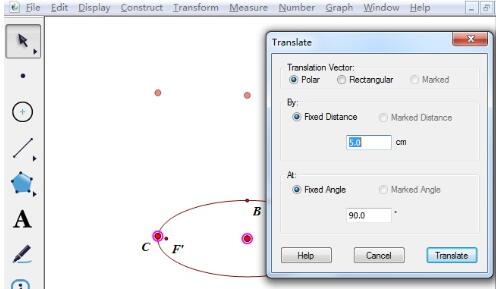
选择左边侧边栏“点工具”,在椭圆上面任意绘制一个点C。选择圆心和点C,单击上方菜单栏“变换”菜单,在其下拉选项选择“平移”命令,在弹出的对话框填上平移的距离5cm,然后单击“平移”按钮。
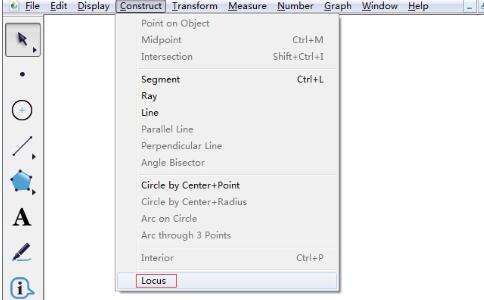
选择“移动箭头工具”选中C点和平移得到的C’点,单击上方菜单栏“构造”菜单,在其下拉选项选择“轨迹”命令,如图所示。
这样在上面也看到了一个椭圆。使用线段工具构造线段CC’,选择点C和线段CC’, 单击上方菜单栏“构造”菜单,在其下拉选项选择“轨迹”命令,就能看到圆柱了,如图所示。
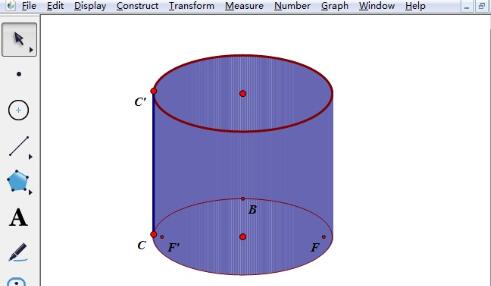
还不了解几何画板使用轨迹做圆柱的操作流程的朋友们,不要错过小编带来的这篇文章哦。
 扫一扫,访问手机页面
时间:02-17
时间:02-18
时间:02-18
时间:02-16


2026-02-18

2026-02-17

2026-02-18
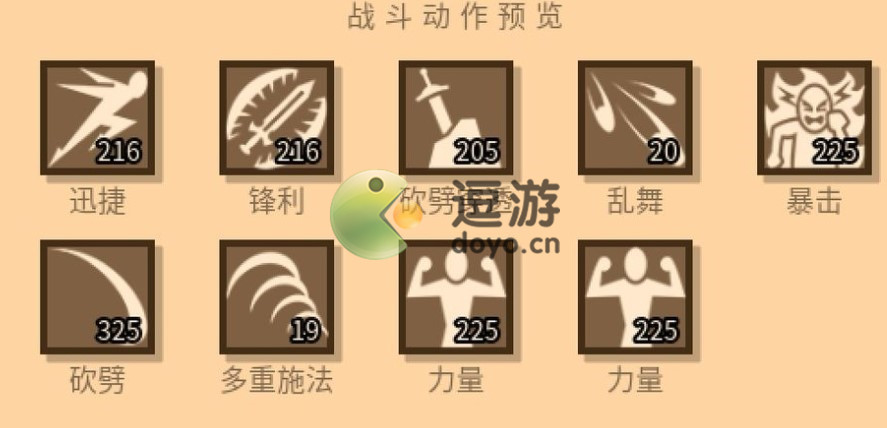
无敌玩家模拟器buff搭配方案分享 无敌玩家模拟器buff怎么搭配
2026-02-18












