有很多人不了解PPT怎样实现多张图片快速排版,那么今天小编就在这里给大家分享一点我的小经验,希望可以给你们带来帮助。
PPT怎样实现多张图片快速排版 PPT中实现多张图片快速排版与统一尺寸的方法

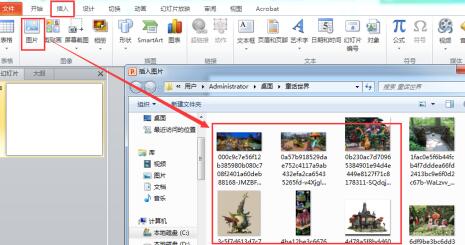
插入多张图片:点击【插入】--【图片】--在弹出的【插入图片】对话框中,选择你要插入的图片,
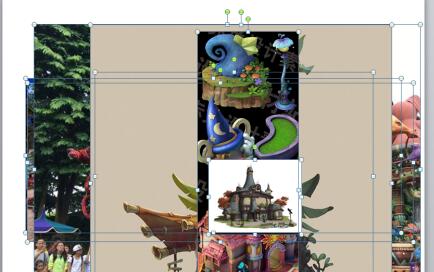
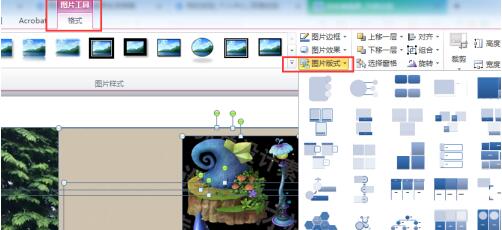
选择【图片工具】--【格式】--【图片格式】,这里有多种的图片形式选择
选择如图所示的图片形式,即可自动得到统一尺寸并上下左右对齐的多张图片。
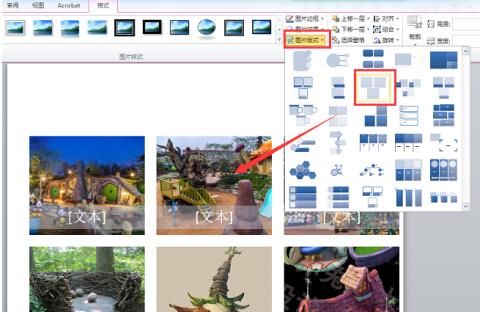
也可以选择别的图片排版形式,实现多张图片的快速排版。
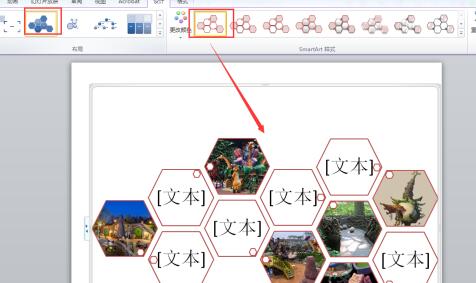
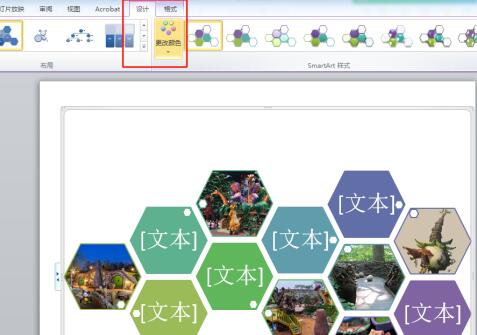
进入SmartArt工具后,还可以更改颜色形式等。
还不会在PPT中实现多张图片快速排版与统一尺寸的朋友们,不要错过小编带来的这篇文章哦。
 扫一扫,访问手机页面

光遇10月17日每日任务怎么完成?光遇10月17日每日任务完成攻略
2026-02-16

2026-02-17

2026-02-17

2026-02-18














