最近不少伙伴咨询vegas怎样保存自己裁剪的预设参数的操作,今天小编就带来了vegas保存自己裁剪的预设参数的操作方法,感兴趣的小伙伴一起来看看吧!
vegas保存自己裁剪的预设参数的操作方法

一、保存预设参数
导入素材,点击裁剪的按钮,一般在素材的右下角位置。
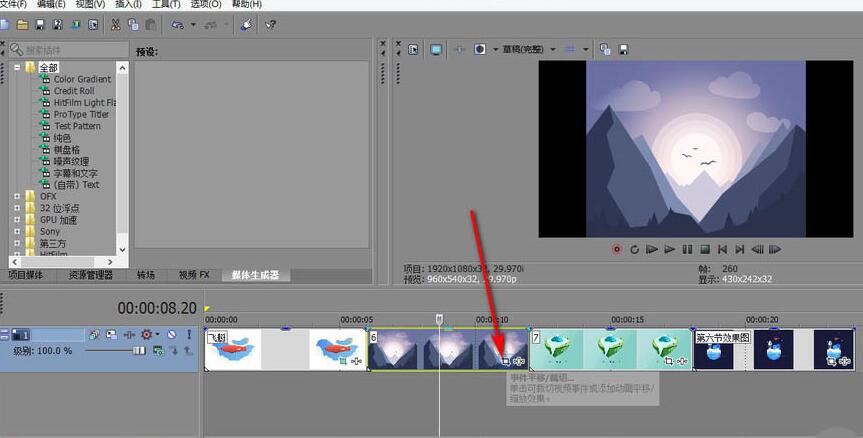
进入裁剪编辑窗口,点击设置各种的参数,比如移动,旋转,缩放等等。
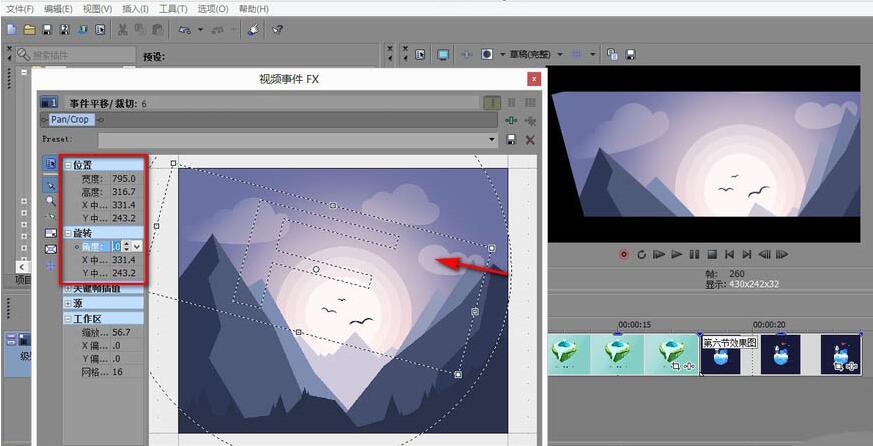
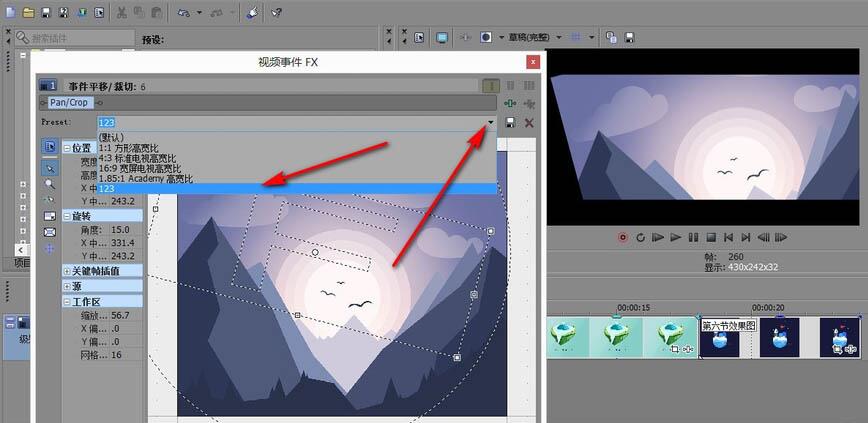
设置好之后,先在上方空白处填写名称,再点击右侧的保存按钮。

这样点击下拉菜单就能找到刚才命名的参数选项了。
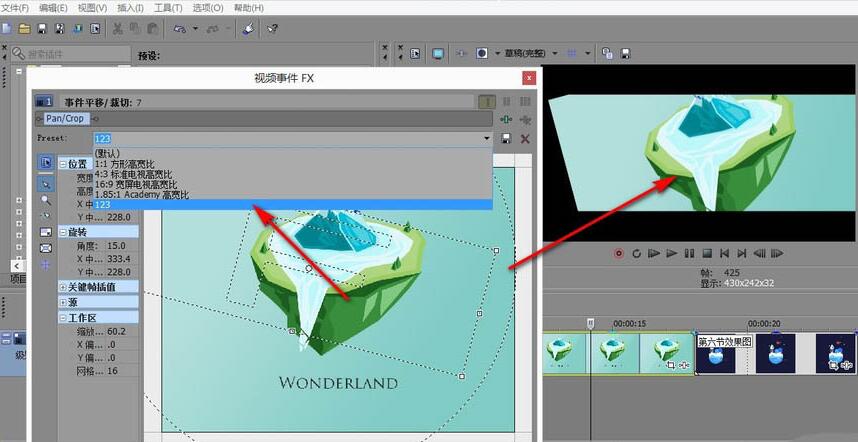
选择另一张图片,在下拉菜单中点击刚才保存的预设,一点击就自动裁剪好了。
二、修改预设名称
修改好特效参数之后
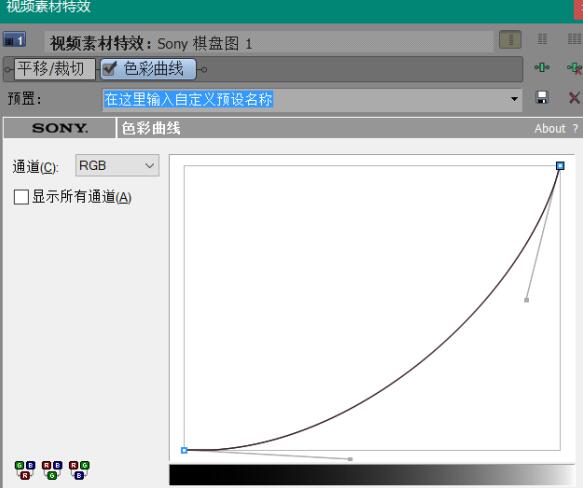
在输入框中直接删掉原来的文字,然后输入自定义名称,就能点击保存按钮了

保存好的预设会以刚刚输入的名字保存在特效预设菜单中。
快来学习学习vegas保存自己裁剪的预设参数的操作方法吧,一定会帮到大家的。
 扫一扫,访问手机页面

2026-02-18

2026-02-18

2026-02-17

2026-02-18














