今天小编就带大家来共同学习premiere矩形慢慢填充效果制作方法?希望可以帮助到有需要的小伙伴哦,下面就是详细完整的操作步骤。
premiere矩形慢慢填充效果制作方法
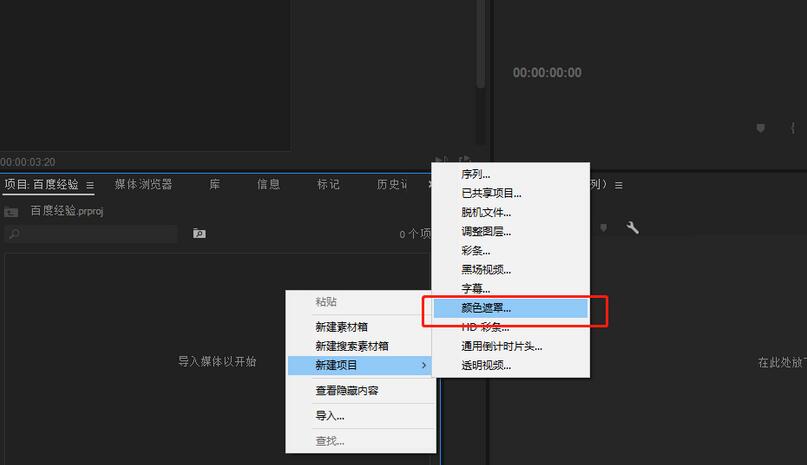
1、在一个premiere项目中,新建一个颜色遮罩,并应用这个颜色遮罩充当背景颜色。
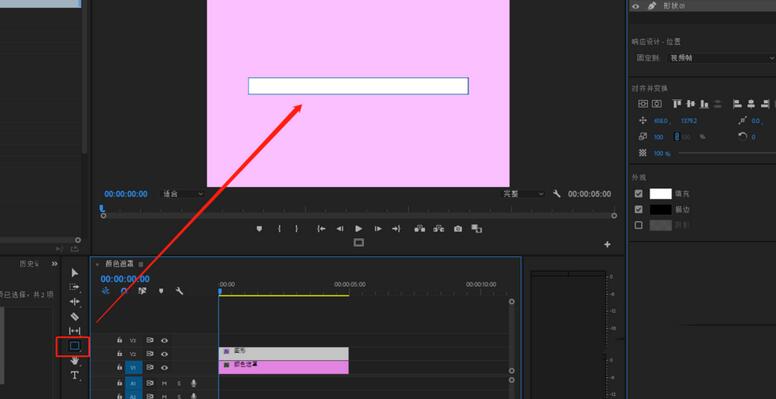
2、选择钢笔工具组中的矩形工具,在画面中间位置绘制一个长条矩形出来。
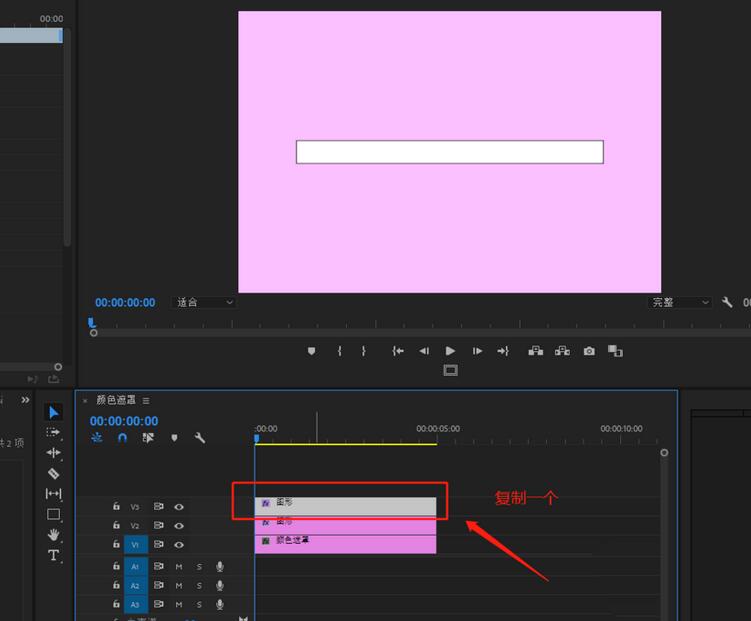
3、选中视频轨道2的矩形图形,在按住alt键来复制得到一个同样的矩形到视频轨道3.
4、选择原来的视频轨道2的矩形,在基本图形设置中,设置其无填充颜色,并设置描边颜色为黑色,数值为20.
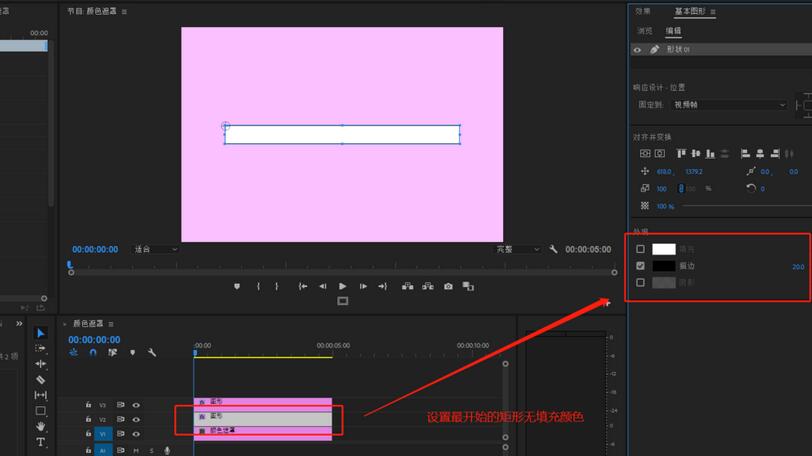
5、将时间轴移到中间位置,选中视频轨道3的矩形并打开效果控件,去掉等比缩放勾选找到水平缩放,并打入一个关键帧。
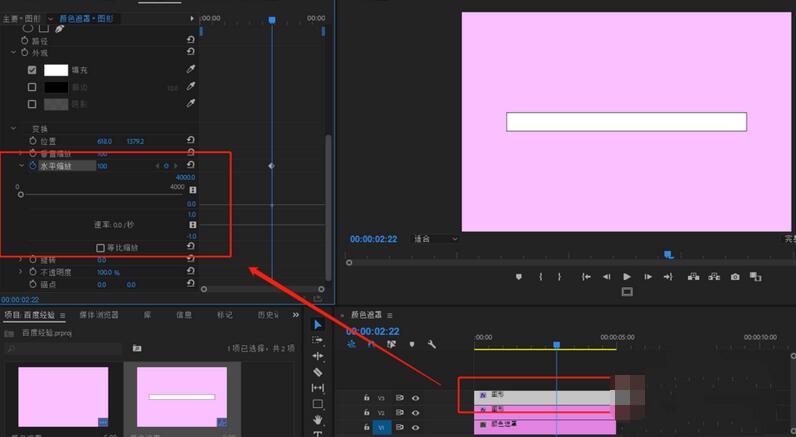
6、将时间轴指针移到最开始位置,再将水平缩放的数值改为0并生成一个关键帧。

7、从头开始播放时间轴来查看效果,就能看到一个进度条的动画效果了。
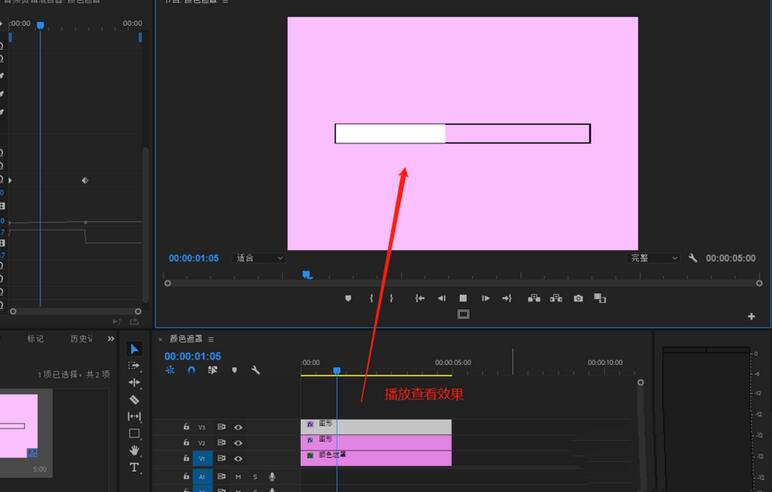
才接触premiere软件的各位伙伴,今日就快来学习本文premiere矩形慢慢填充效果制作步骤吧,相信在以后的使用中一定会得心应手的。
 扫一扫,访问手机页面
2026-02-17
2026-02-18
2026-02-17
2026-02-18














