现在使用ppt2013的朋友越来越多,而接下里的这篇文章小编就带来了ppt2013提取备注信息的基础方法,感兴趣的朋友就跟小编一起来学习一下吧。
ppt2013提取备注信息的基础方法

打开ppt2013,打开第一张幻灯片,单击备注框,输入文字。
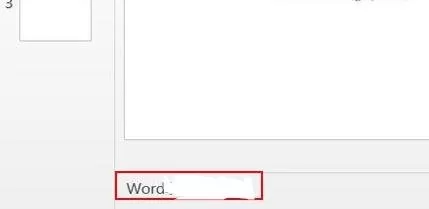
切换到第二张,继续输入备注信息。
第三张也是一样,输入备注,下面我要将这些备注信息一次性提取出来。
创建讲义
单击文件--导出--创建讲义,在Microsoft Word中创建讲义。
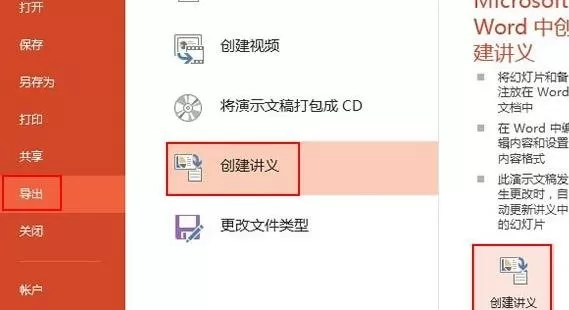
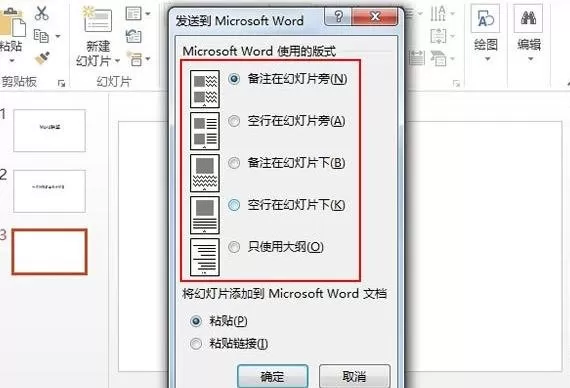
发送到Microsoft Word,选择一种版式,发布。
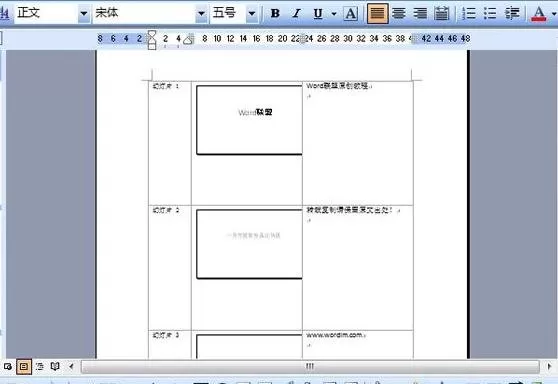
此时会弹出Word界面,里面就是幻灯片的页面以及每页的备注信息。
上面就是小编为大家分享的ppt2013提取备注信息的基础步骤,一起来学习学习吧。相信是可以帮助到一些新用户的。
End