PPT是很多伙伴常会使用到的一款办公软件,那你晓得怎样删除单击此处添加标题文本框的操作吗?如若不了解的话,就看看下文PPT删除单击此处添加标题文本框的操作流程吧。
PPT删除单击此处添加标题文本框的操作流程

方法一:选中后直接删除
1、如图,当新建一张幻灯片时,在编辑区域就会默认显示“单击此处添加标题”。

2、想删除文本框,首先要选中文本框,点击文本框的边框就可以选中该文本框,按住Ctrl键可以选择多个文本框。
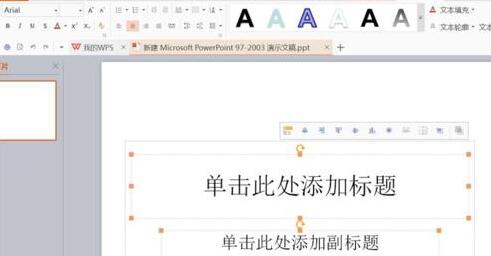
3、选中文本框后,右键单击文本框就会弹出功能菜单,选择点击“剪切”即可清除,也可按下键盘上的delete键直接删除。

4、这样,文本框就被删除了,只剩一片空白。

方法二:设置空白版式
1、系统默认的版式是标题模式,我们可以设置为空白版式。点击菜单栏切换到“设计”菜单。

2、点击“设计”菜单下的“版式”,在弹出的版式类型中选择空白版式。

3、这样就会发现文本框不见了。

快来学习学习PPT删除单击此处添加标题文本框的操作流程吧,一定会帮到大家的。
 扫一扫,访问手机页面

2026-02-17

支付宝芝麻信用怎么删除逾期记录?支付宝芝麻信用修复逾期记录教程
2026-02-16
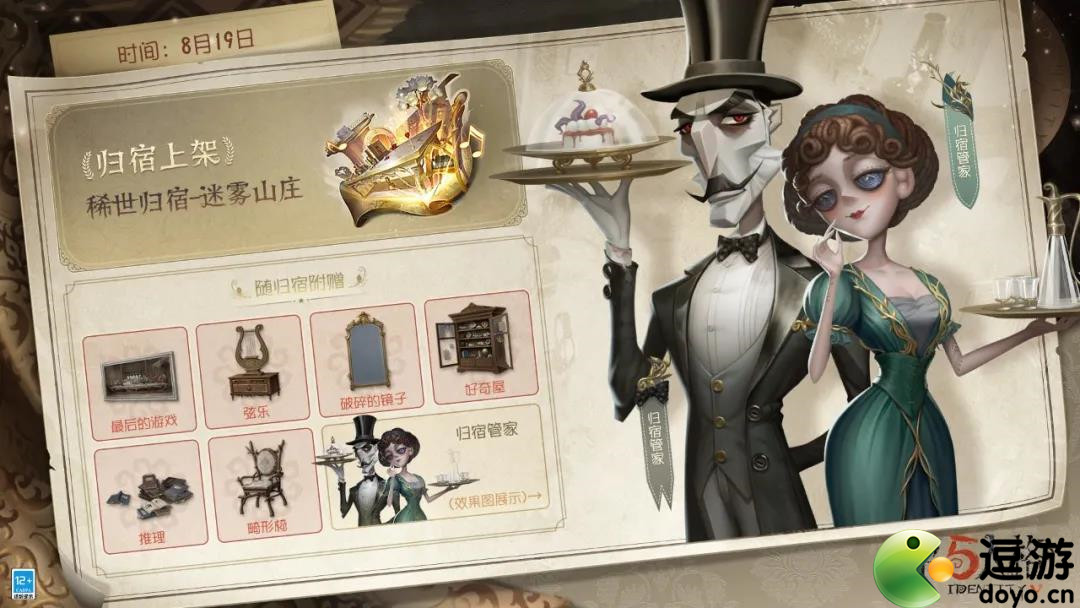
第五人格迷雾山庄什么时候上线 第五人格迷雾山庄用什么买 第五人格迷雾山庄
2026-02-18
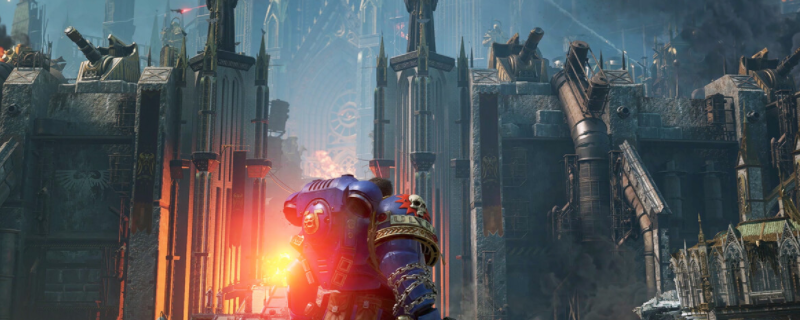
战锤40K星际战士2是单机还是网游,星战勇士2:游戏玩法详解
2026-02-17














