很多的用户都在使用adobe illustrator cs6软件,不过你们知道制作卡通效果绿色树方法吗?现在小编为大家带来了adobe illustrator cs6制作卡通效果绿色树的操作内容讲解,希望大家喜欢。
adobe illustrator cs6制作卡通效果绿色树的操作内容讲解

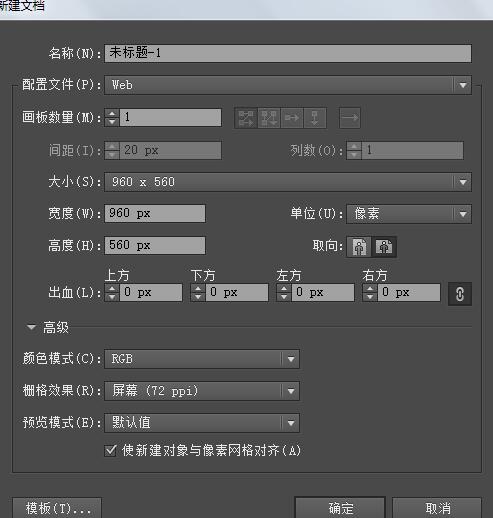
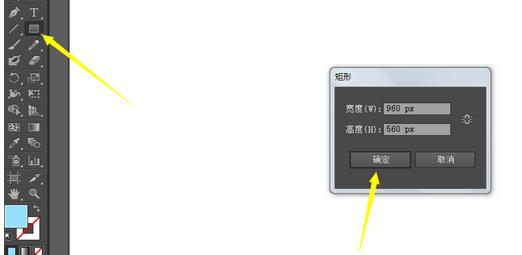
根据自己需求建立新的文档,建立后选择矩形工具,双击画布,大小和画布一致,创建出矩形。
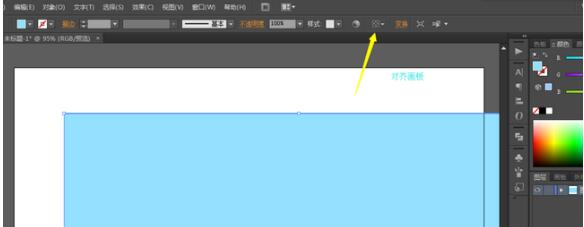
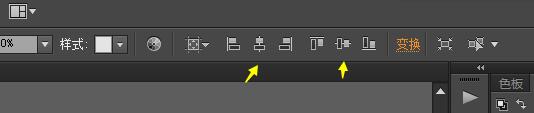
使创建的矩形对齐画布,这样就是背景了。
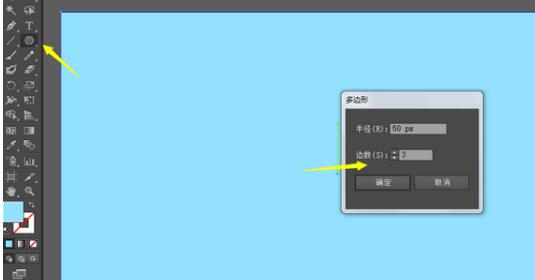
选择多边形,设置填充色,画出三角形。

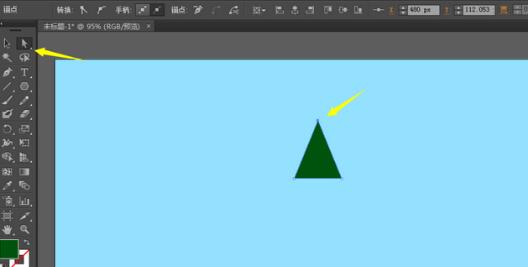
ALT按住三角形,拖动复制出第二个三角形,然后进行位置的调整。
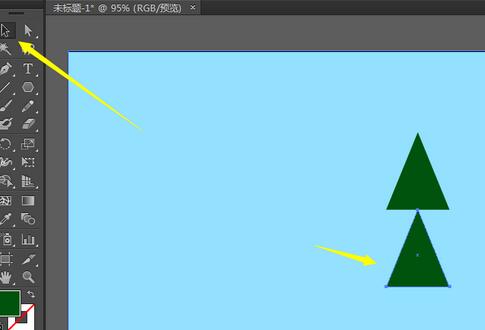
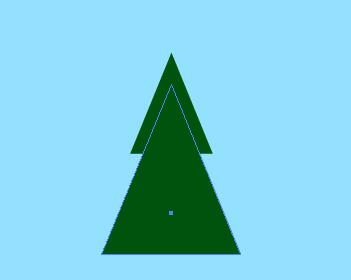
同样方法画出第三个三角形,树叶就画好了。选择矩形工具画出树干,注意更换填充色。
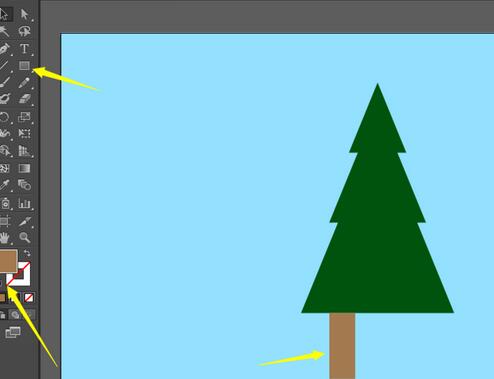
这时选中三个三角形进行CTRL+G编组,然后把三角形和树干都选中,把三个三角形设置为参考点进行对齐,这样一颗大树就完成了。
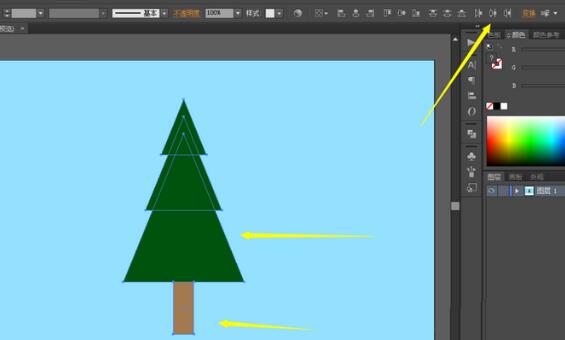
以上这里为各位分享了adobe illustrator cs6制作卡通效果绿色树的操作内容。有需要的朋友赶快来看看本篇文章吧。
 扫一扫,访问手机页面

2026-02-17

2026-02-17

2026-02-18

2026-02-16














