刚学习几何画板.的朋友,可能不清楚几何画板度量直线方程如何使用,今天小编就讲解几何画板度量直线方程的具体步骤,相信大家通过学习,在以后的操作中一定会得心应手。
几何画板度量直线方程的具体步骤

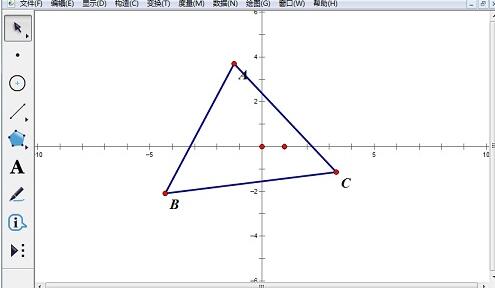
1.选择“绘图”——“定义坐标系”,将将网格隐藏。利用点工具和线段工具在绘图区域绘制出一个任意三角形ABC。
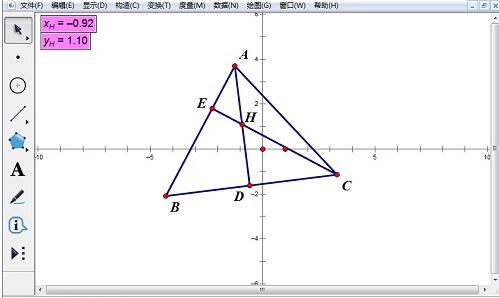
2.选中点A和线段BC,单击“构造”——“垂线”菜单命令,绘制出线段BC的垂线,垂足为D。选中垂线,按下“Crtl+H”将垂线隐藏,利用线段工具构造线段AD。同样的方法构造线AB的高CE。

3.线段AD与CE的交点为H。选中点H,选择“度量”——“横坐标”度量出H点的横坐标,同样的方法度量出H点的纵坐标。
4.选中点B和线段AC,单击“构造”——“垂线”菜单命令,绘制出线段AC过点B的垂线,垂足为F。选中直线BF,选择“度量”——“方程”,绘图区中显示直线BF的方程式。
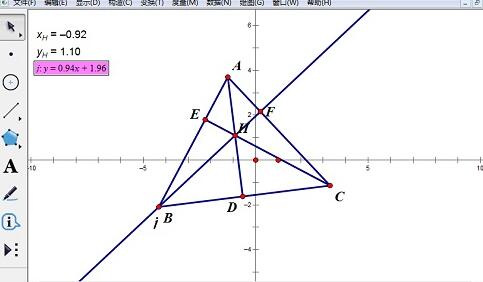
提示:方程表达式出来后,还能对点进行验证,将H点的横坐标带入到方程中计算得到纵坐标会发现计算值与度量值是一致的。
上文就讲解了几何画板度量直线方程的具体步骤,希望有需要的朋友都来学习哦。
 扫一扫,访问手机页面

2026-02-17

2026-02-18

2026-02-17
2026-02-18














