在Project中怎样设置不打印标识号呢?下面就为大家分享Project设置不打印标识号的操作方法,有需要的可以来了解了解哦。
Project设置不打印标识号的操作方法

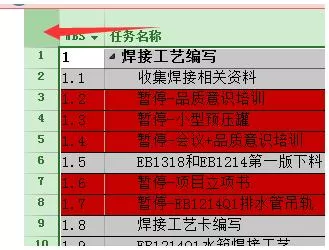
左键单击项目表格的纵向和横表头位置如下图,点击之后整个表格会变成选中状态。
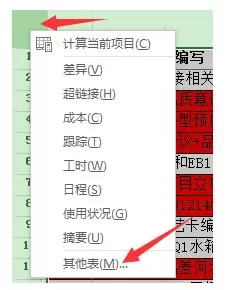
右键单击项目表格的纵向和横表头位置并在弹出菜单中点击其他表,如下图。
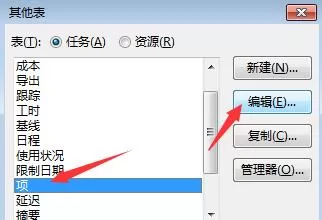
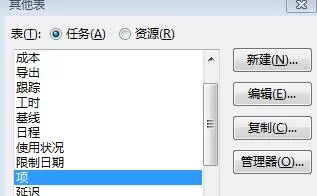
在弹出的其他表窗口中选中“项”后再点击“编辑”。
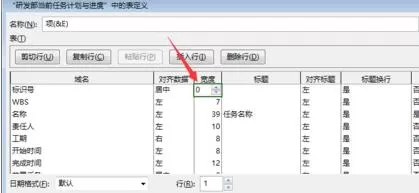
在弹出的新窗口中将标识号对应的宽度设置为“0”然后点击确定
点击其他表中的应用
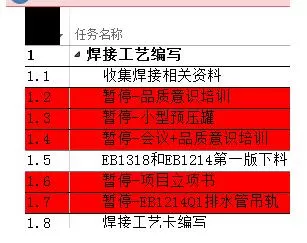
点击应用后表格变成如下效果
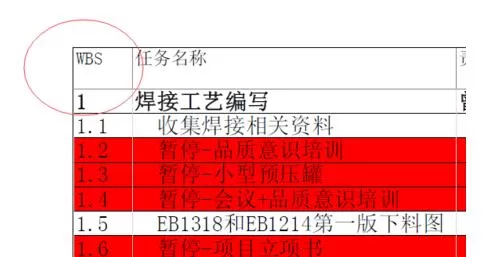
再次打印,你会发现原来的标识号这一列就消失了,第一列为WBS
快来学习学习Project设置不打印标识号的操作步骤吧,一定会帮到大家的。
End