当前有部份朋友还不清楚PPT实现文字上下颜色不同的操作,所以下面小编就带来了将PPT实现文字上下颜色不同的操作方法,一起来看看吧!
PPT实现文字上下颜色不同的操作方法

1、打开PPT文件,选中要设为上下两色的文字。
2、进入“格式”选项卡,点击“文本填充”。
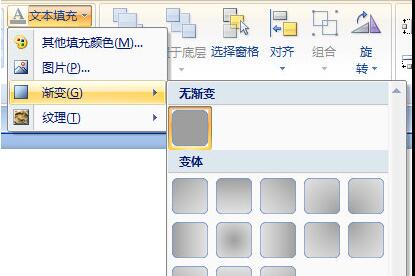
3、弹出的下拉菜单内点击“渐变”,子菜单内点击“其他渐变”。
4、勾选“渐变填充”,方向使用“线性”,方向使用上下型。
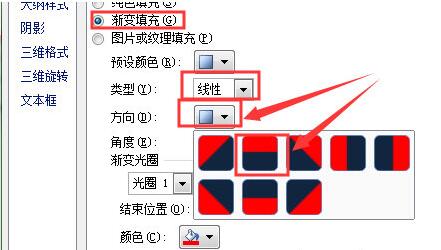
5、设置一下“光圈1”的填充颜色。
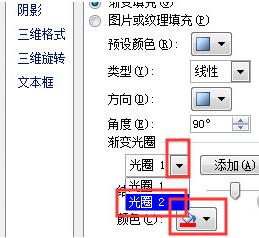
6、点击渐变光圈上的箭头,选择“光圈2”,为光圈2设置一个颜色。
7 、最后调整一个“结束位置”的滑块,调整两色占比,这样一字两色就制作完成了。
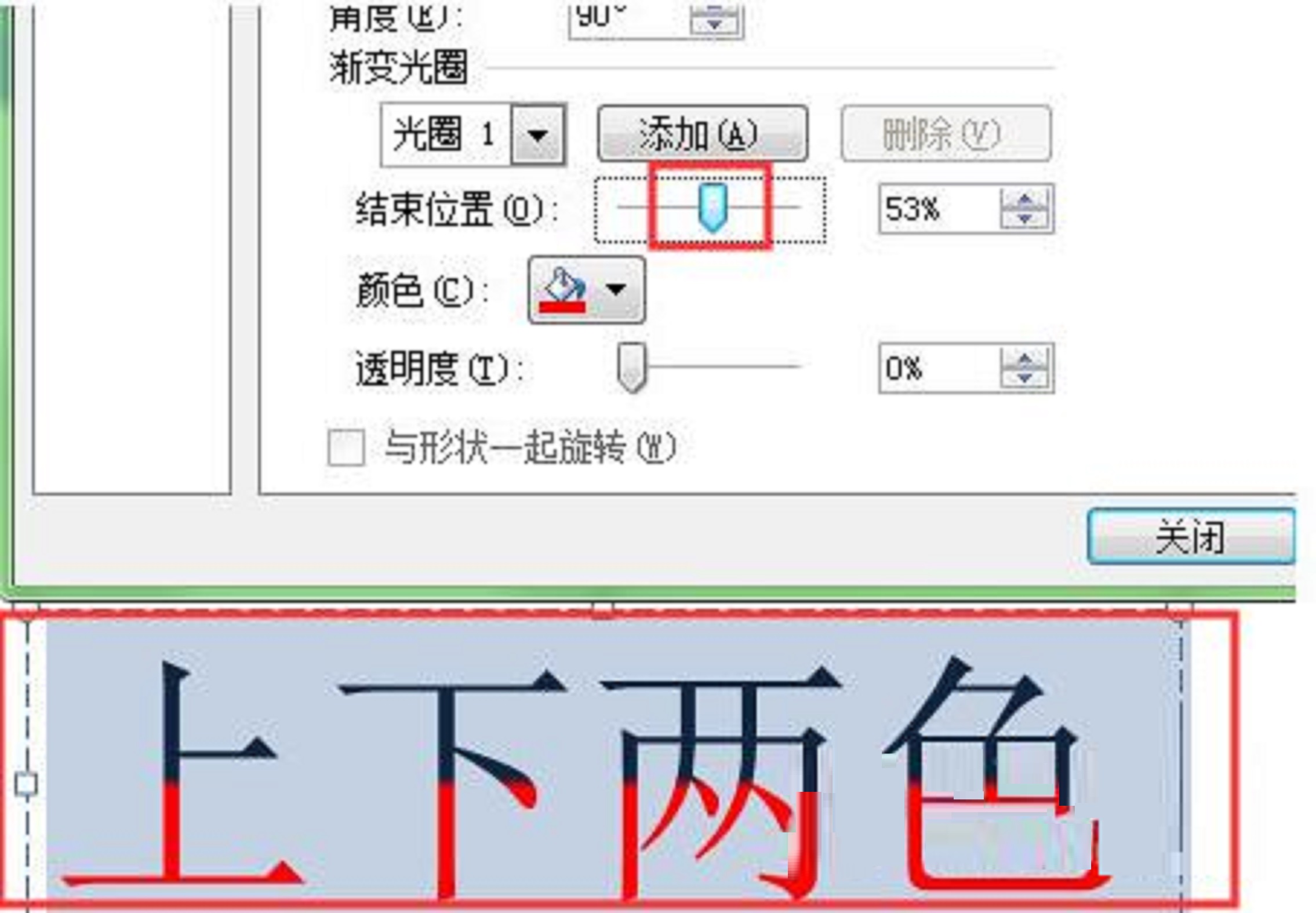
上文就讲解了PPT实现文字上下颜色不同的操作方法,希望有需要的朋友都来学习哦。
 扫一扫,访问手机页面

2026-02-18

2026-02-16

2026-02-18

win10 1809升级KB4495667补丁后无法使用Cortana的解决方法
2026-02-16













