最近很多网友表示自己不清楚如何使用几何画板绘制反比例函数的操作,而本篇文章就来给大家讲解使用几何画板绘制反比例函数的简单教程,大家都来一起学习吧。
使用几何画板绘制反比例函数的简单教程

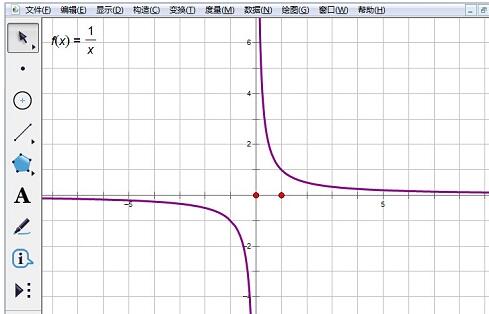
画确定的反比例函数
1.选择“绘图”—“定义坐标系”命令,建立坐标系。
2.在绘图区鼠标右键选择新建函数,打开新建函数对话框,输入函数如1/x,点击“确定”,这样在绘图区域就会出现函数表达式。
3.然后选中函数表达式并鼠标右键,选择绘制函数,这样反比例函数图像就出现了。
画可变的反比例函数
1.在x轴上建立一个点P,度量点P的横坐标。
2.在绘图区鼠标右键选择新建函数,打开新建函数对话框,以其横坐标为可变参数,选定横坐标,输入函数XP/x,点击“确定”按钮,得到函数表达式。
3.然后选中函数表达式并鼠标右键,选择绘制函数,绘制函数图像。当拖动点P移动时,函数也会随之变化。
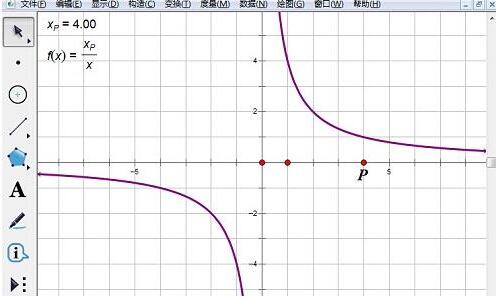
提示:若对系统自带的占满整个绘图区的坐标系不是很满意的,可以在自定义工具下调用蚂蚁坐标系或飞狐坐标系。
上面就是小编为大家分享的使用几何画板绘制反比例函数的操作流程,一起来学习学习吧。相信是可以帮助到一些新用户的。
 扫一扫,访问手机页面

2026-02-17

支付宝芝麻信用怎么删除逾期记录?支付宝芝麻信用修复逾期记录教程
2026-02-16

第五人格迷雾山庄什么时候上线 第五人格迷雾山庄用什么买 第五人格迷雾山庄
2026-02-18

战锤40K星际战士2是单机还是网游,星战勇士2:游戏玩法详解
2026-02-17














