最近很多网友表示自己不清楚ai怎样制作一款几何图形背景图的操作,而本篇文章就来给大家讲解ai制作一款几何图形背景图的操作流程,大家都来一起学习吧。
ai制作一款几何图形背景图的操作流程

1、直线工具,绘制一条直线,
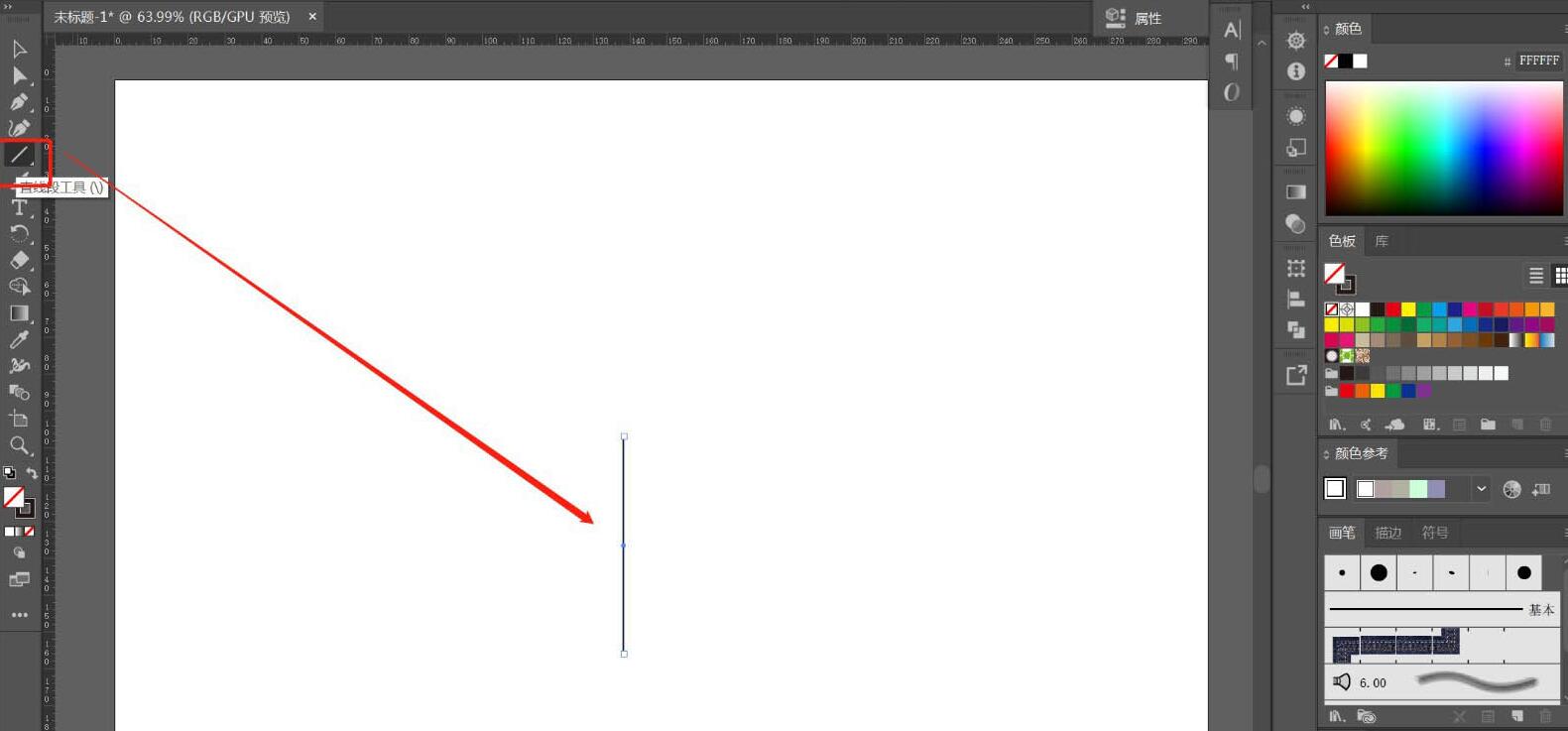
2、按键盘上的R键,切换为旋转工具,按住Alt键,将中心点移至直线顶端,输入角度为120,点击复制按钮
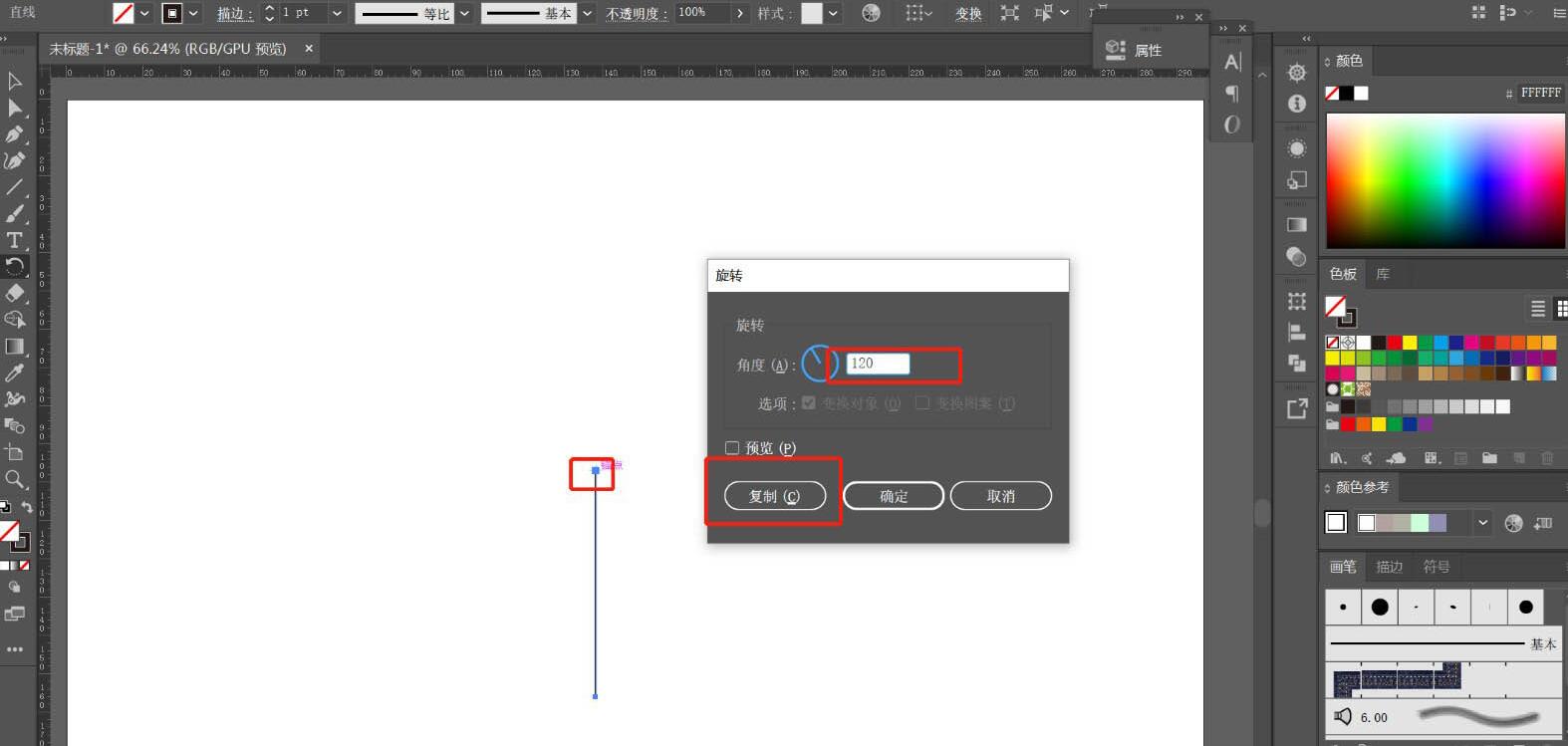
3、快捷键Ctrl+D,再复制一条,
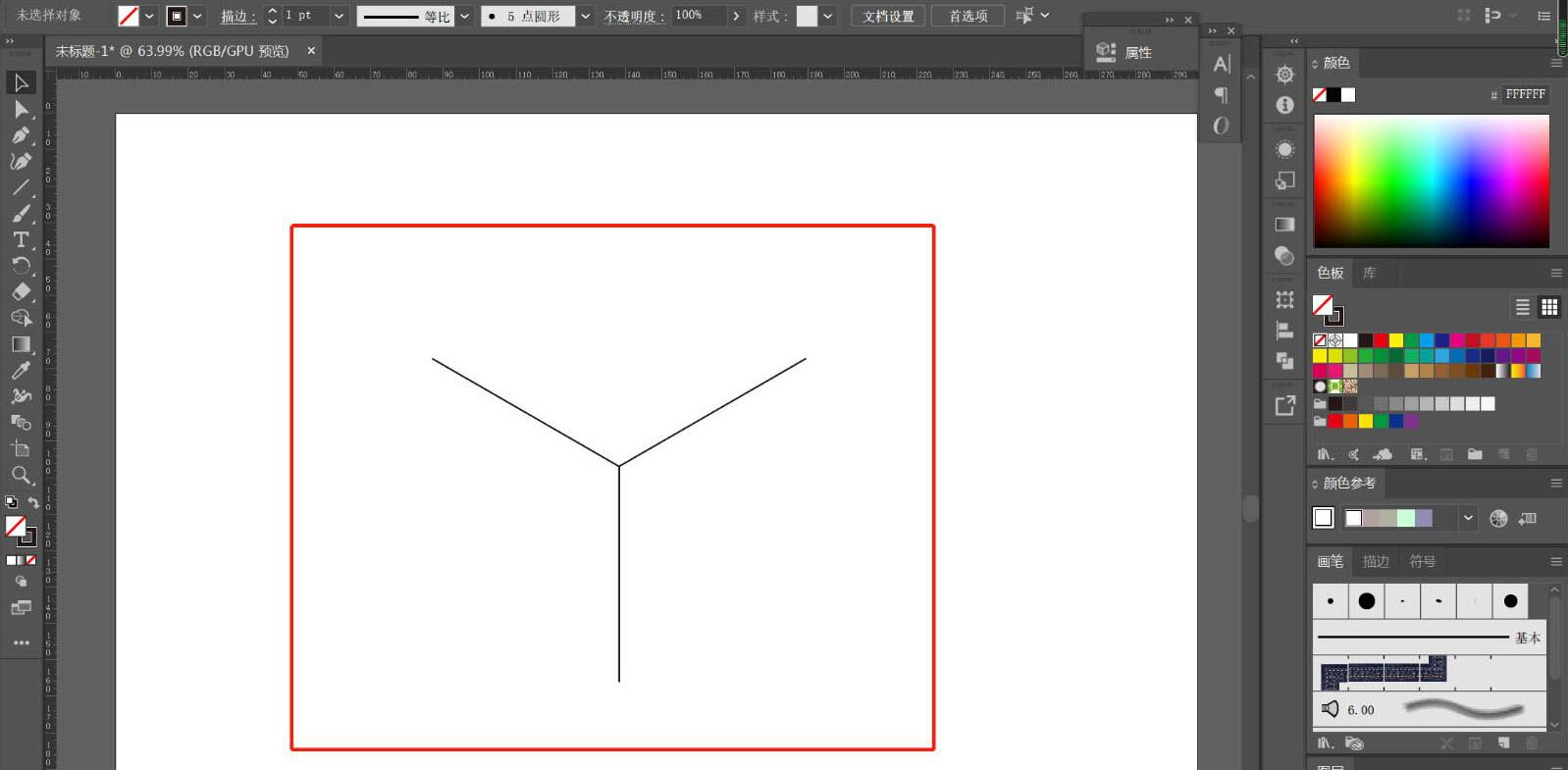
4、快捷键,Ctrl+K,设置键盘增量,参考如图
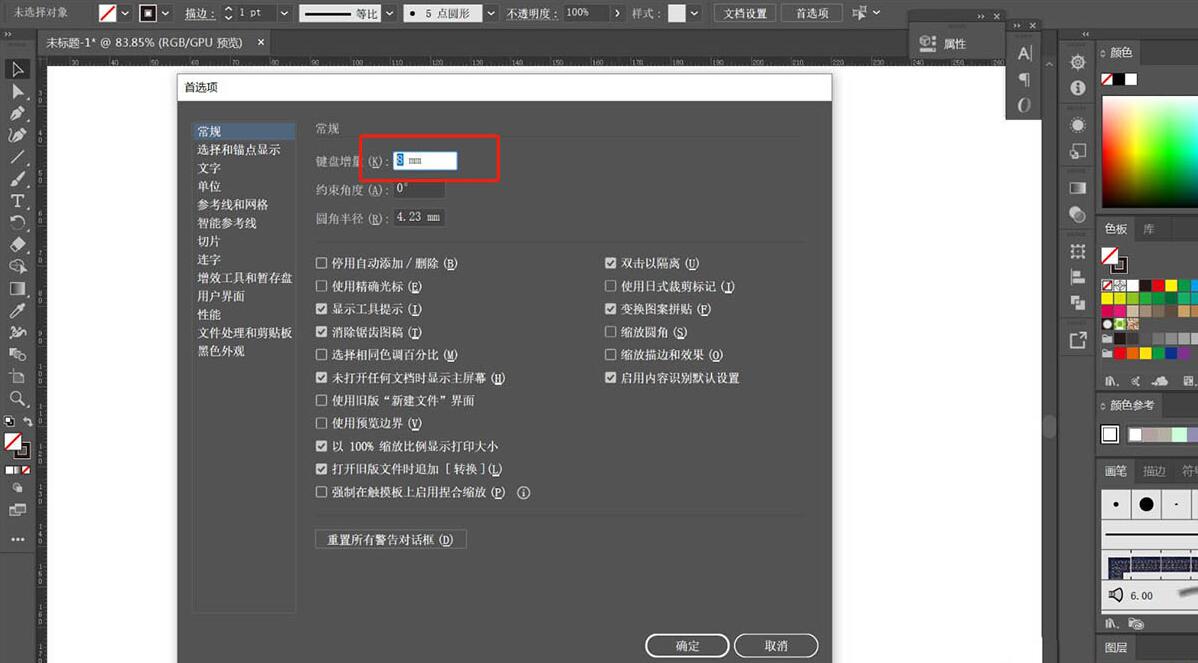
5、Ctrl+C、Ctrl+V,原位复制直线,将上面2条线复制2次,按键盘上的上下方向键,如图;将下面的直线左右复制1个,按键盘上的左右方向键,效果如图
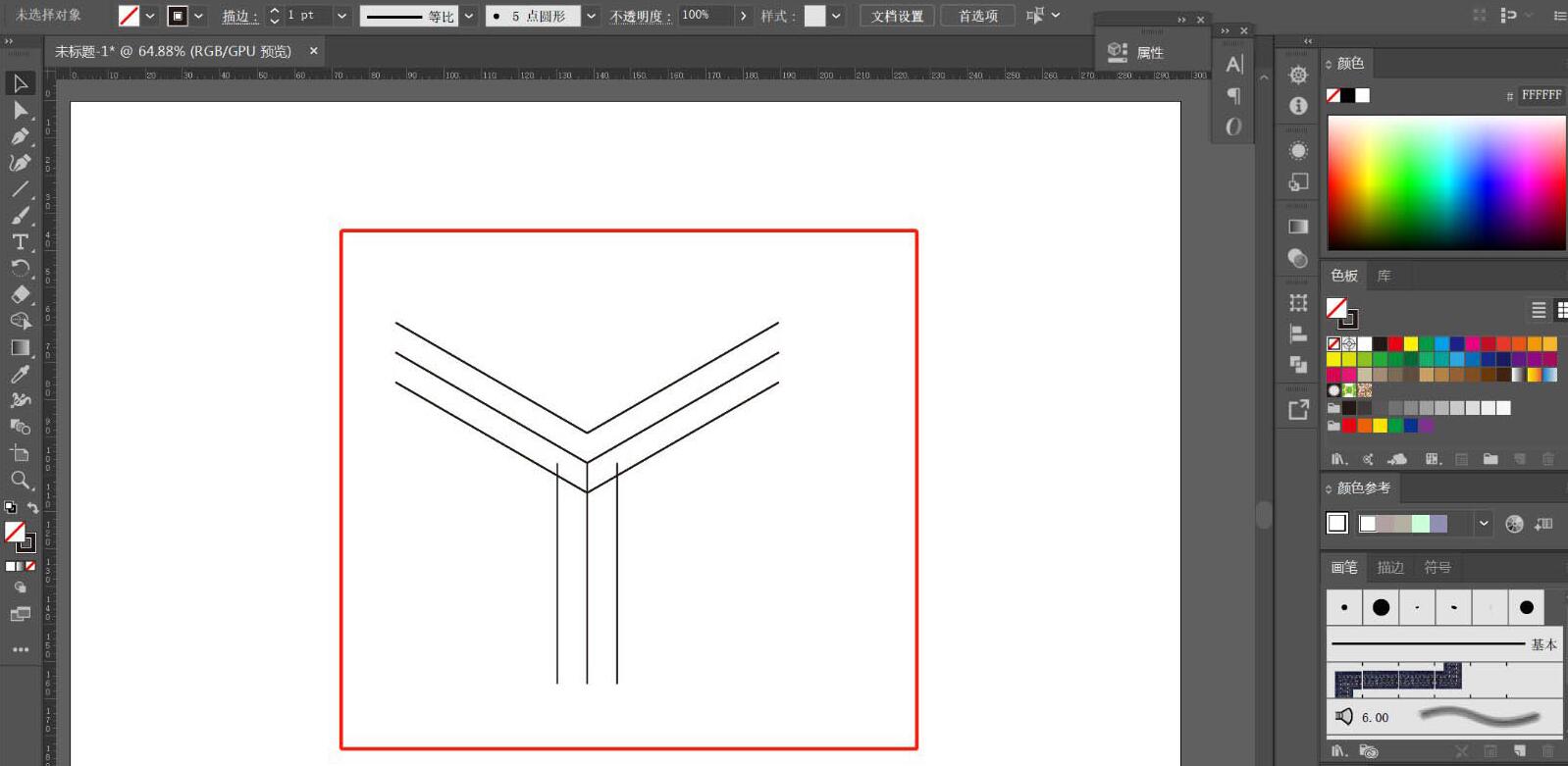
6、再次复制几条直线,
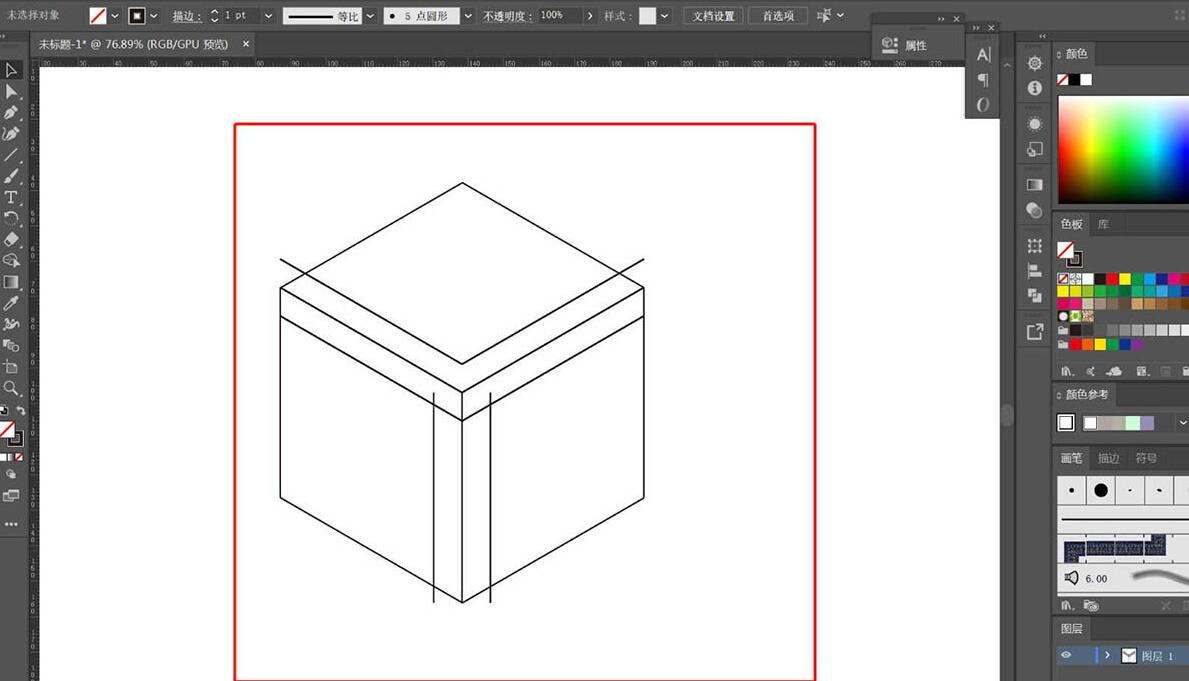
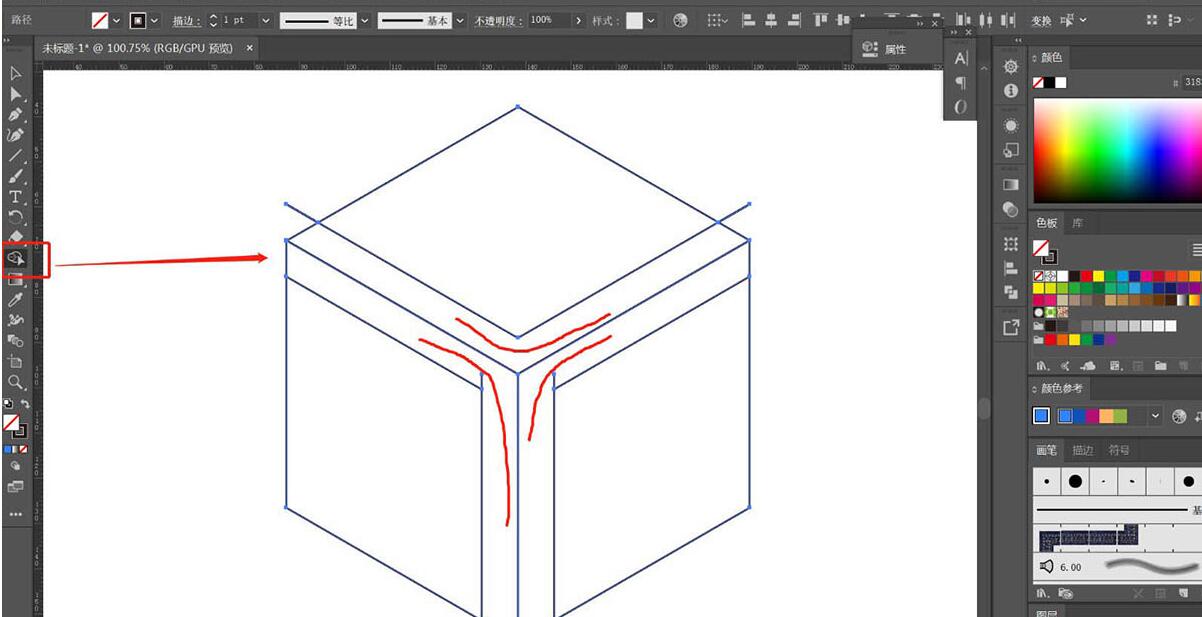
7、选择所有直线,使用形状生成器工具,在图中红线部分分别按区域涂抹,使其生成3个不同的面
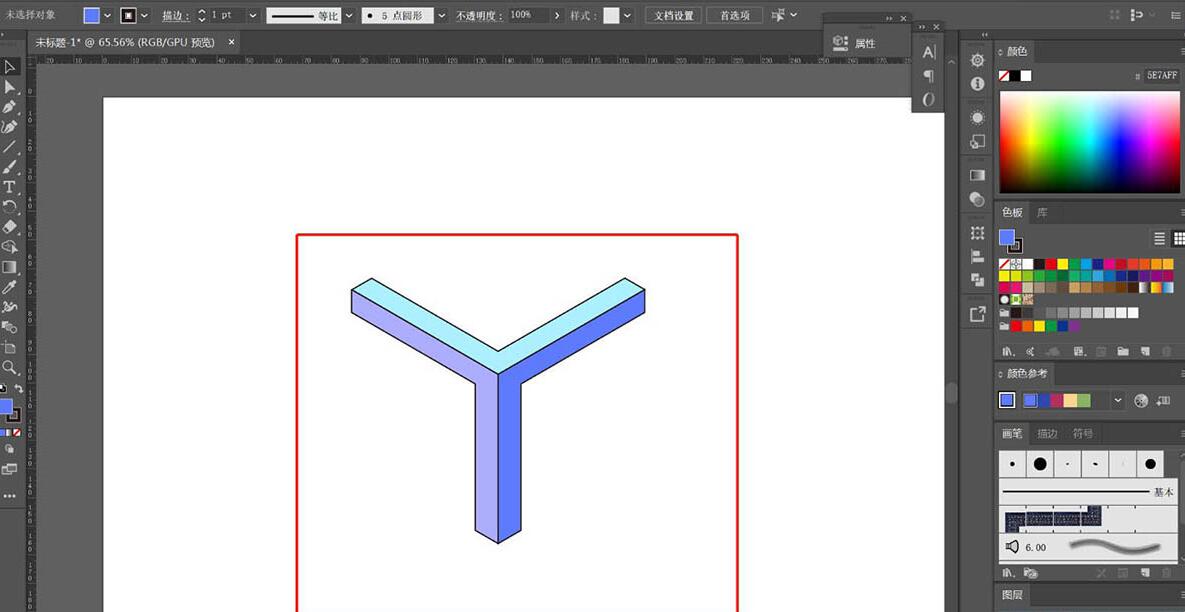
8、删除多余的部分,分别填充颜色如图
9、执行“对象”——“图案”——“建立”,设置参数如图,点击完成,此时是几何图案已在色板中

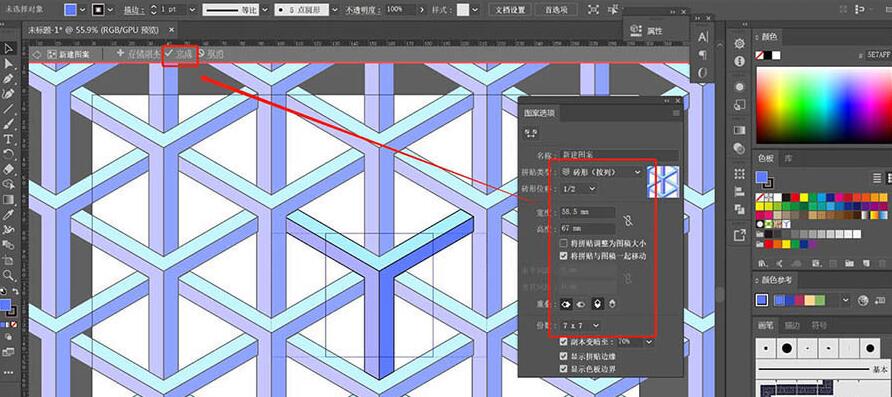
10、删除页面中的几何体,前景色先设置为新建图案,再使用矩形工具,绘制图形,效果完成。
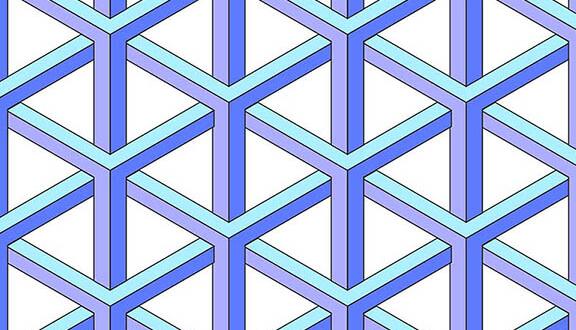
上文就讲解了ai制作一款几何图形背景图的操作流程,希望有需要的朋友都来学习哦。
 扫一扫,访问手机页面

2026-02-17

2026-02-18

2026-02-16
2026-02-17














